

1. ナビを開く
スマホのブラウザ(iPhone は Safari、Android は Chrome がおすすめ)で、次のどちらかを開きます。ダウンロードやアカウント登録は要りません。
迷ったら、まずはなび楽っちょろを。慣れてきたら、なびっちょろも試してみてください。2つの違いはトップページで見比べられます。
2. 注意事項に同意し、位置情報を許可する
最初に「安全なナビのために」が表示されます。内容を確認して同意すると、地図が開きます。
- 現在地の表示・案内には、ブラウザの位置情報の許可が必要です。確認が出たら「許可」を選びます(許可しなくても、地図の閲覧や検索、試走はできます)。
- GPS・音声・ホーム画面への追加は、HTTPS のページでのみ動作します。
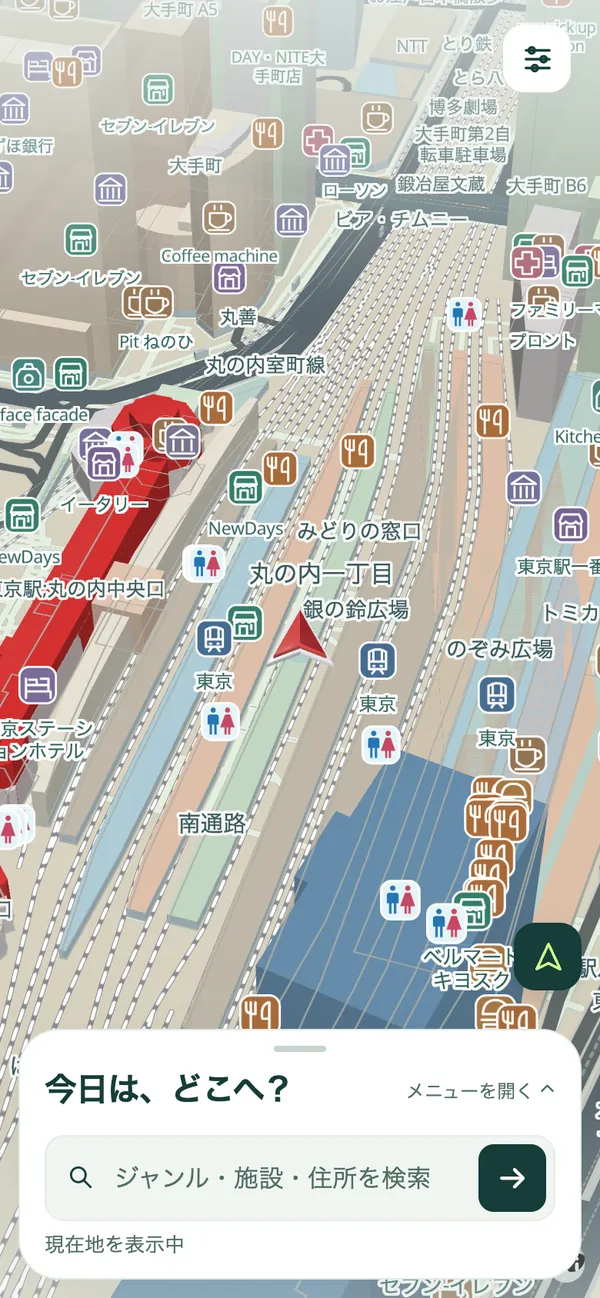
3. 目的地を探す
高機能版はホーム画面の検索窓、シンプル版は「目的地」ボタン →「目的地を探す」から検索します。施設名・ジャンル・住所・郵便番号のどれでも探せます。自宅・お気に入り・最近の目的地からも選べます。
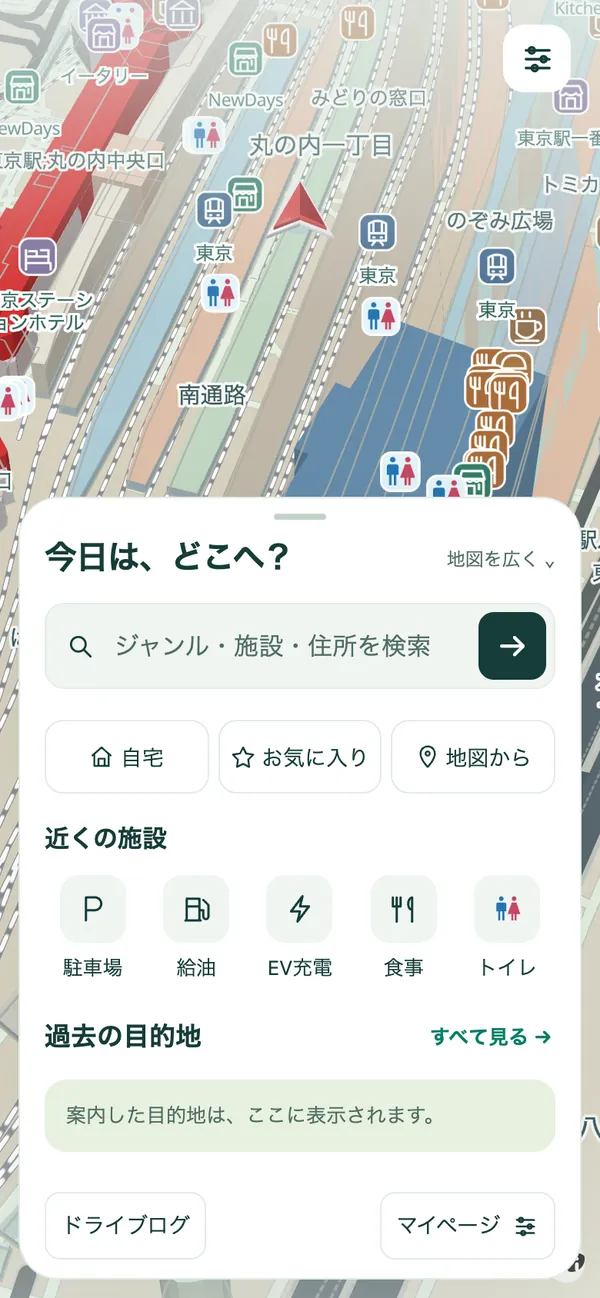
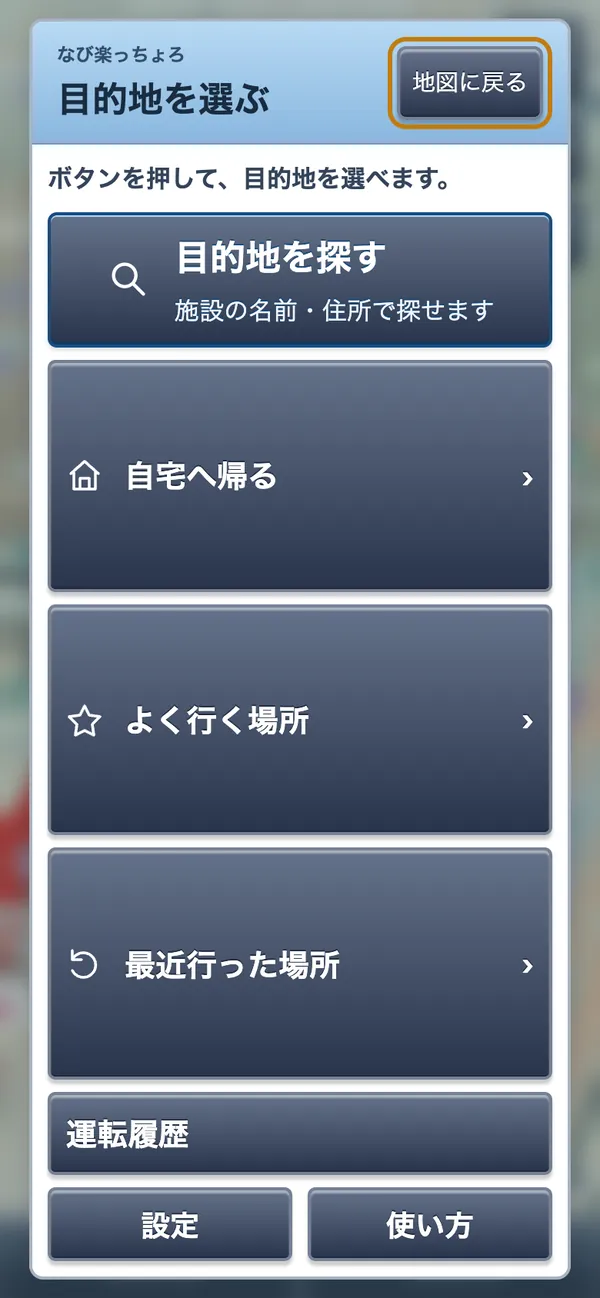
4. ルートを選ぶ
候補が出たら、条件に合うものを選びます。高機能版は地図で見比べ、シンプル版は「おすすめ」「一般道優先」「高速道路優先」から選びます。確認画面で「ナビ開始」を押すと案内が始まります。
まずは「試走」:GPSを使わずに、実在の道路でルートを再生できます。家の中や駐車場で、画面の見方や操作を確かめられます。
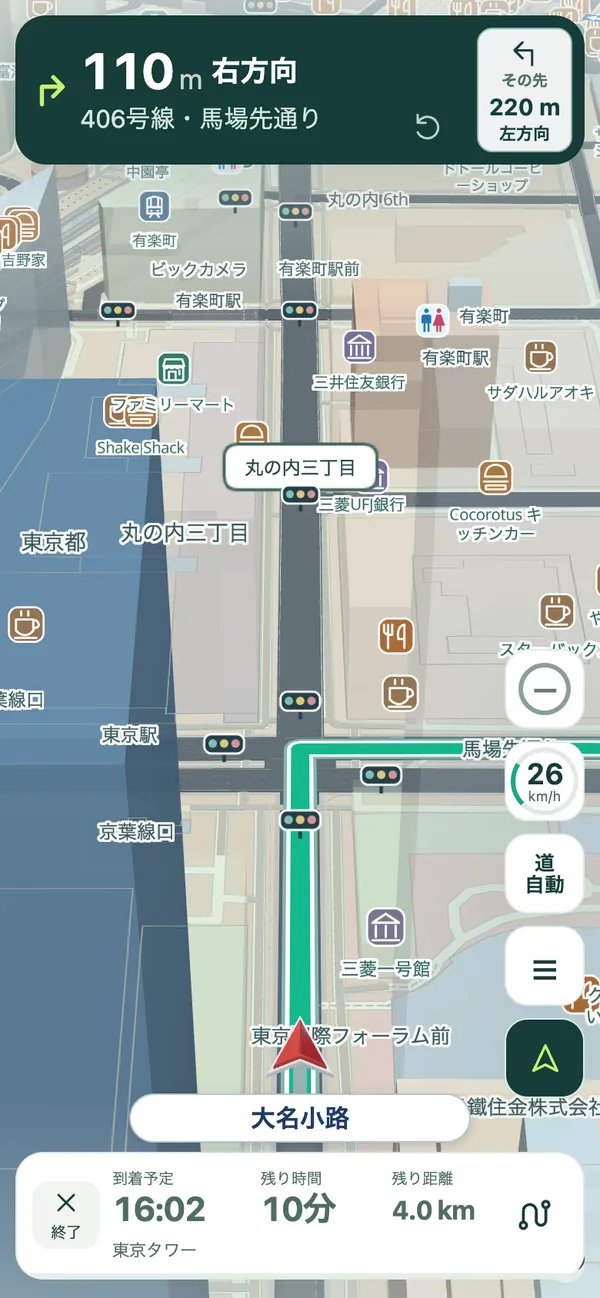
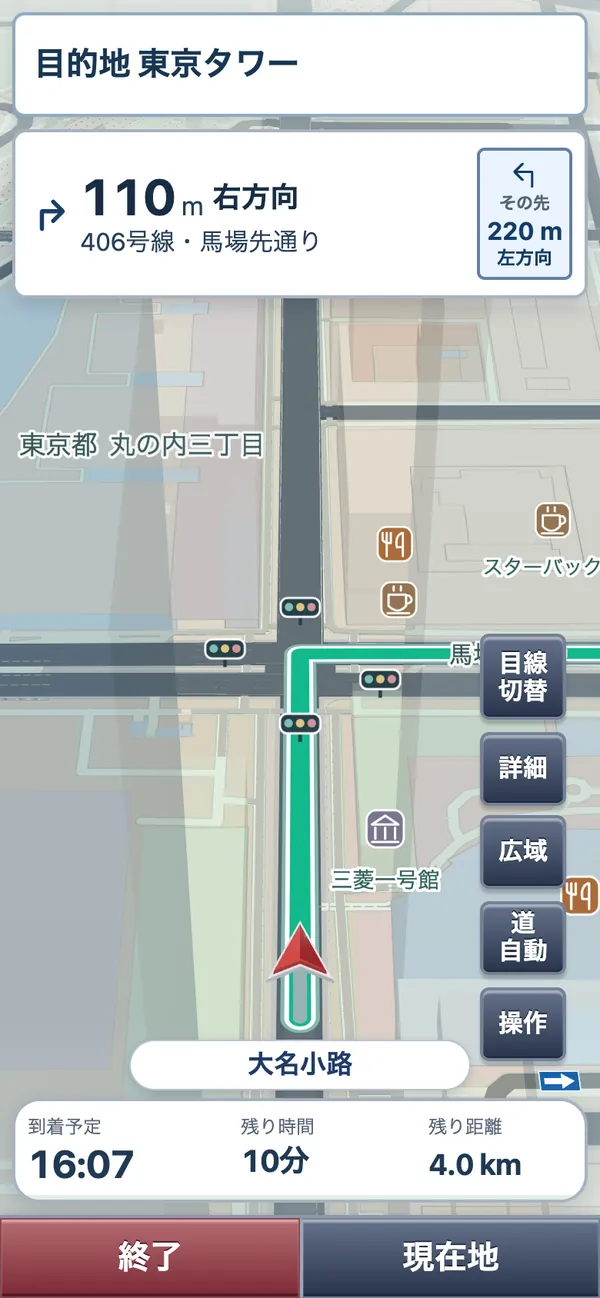
5. 走行中の画面の見方
- 上のカード:次の操作(右方向・左方向・出口など)、そこまでの距離、道路名。右上に「その先」の予告も表示されます。
- 拡大図:交差点や出口が近づくと自動で出ます。オレンジの矢印が進む道です。×で閉じられます。
- 下のバー:到着予定・残り時間・残り距離。「終了」で案内を終えられます。
- 右のボタン:現在地へ戻る、地図の拡大・縮小、走行中の道路(一般道/高速)の選択、メニューなど。
運転中に画面を注視したり操作したりしないでください。目的地の変更などは、安全な場所に停車してから行います。
6. 方言を使う
マイページ(高機能版)または設定(シンプル版)で音声を「音声あり」にすると、案内が読み上げられます。高機能版では「音声とことば」の中に、県境で方言を自動切り替えするスイッチと、手動で使う方言の選択があります。詳しくは方言・県境ガイドをご覧ください。
7. ホーム画面に追加する
ホーム画面に追加すると、アイコンをタップするだけでアプリのように起動できます。
iPhone(Safari)
- ナビのページを Safari で開く
- 画面下の共有ボタン(□に↑)をタップ
- 「ホーム画面に追加」を選ぶ
- 名前を確認して「追加」
Android(Chrome)
- ナビのページを Chrome で開く
- 右上のメニュー(⋮)をタップ
- 「ホーム画面に追加」または「アプリをインストール」を選ぶ
アプリ内の「マイページ」にも「ホーム画面に追加」があります。なびっちょろとなび楽っちょろは別のアイコンで、別々に追加できます。
8. 走った道を見返す
案内して走った道のりは、自動でドライブログ(シンプル版は運転履歴)に残ります。ホームのメニューやマイページから開けます。記録はこの端末のブラウザの中だけに保存されます。
9. うまく動かないとき
- 現在地が出ない・ずれる
- ブラウザの位置情報が「許可」になっているか確認してください(iPhone は設定 → プライバシーとセキュリティ → 位置情報サービス、および Safari のサイト設定)。屋内・トンネル・高いビルの間では精度が落ちます。
- 地図やルートが出ない・遅い
- 地図・ルート・検索は、公開されている無料のサービスも使っています。混雑している時間帯は遅くなったり失敗したりします。少し時間をおいて、もう一度お試しください。
- 声が出ない
- 端末の消音(サイレント)スイッチと音量、ブラウザの自動再生の制限を確認してください。設定の「音声を試聴」で確認できます。
- 画面が古いままになる
- 更新は自動ですが、案内中や操作中は反映を待ちます。案内を終えてしばらくすると更新されます。
- それでも解決しない
- お問い合わせから、端末・OS・ブラウザと、何をしたときに何が起きたかを教えてください。