個人制作の、無料のカーナビ

みんなで作る、
方言でしゃべる無料カーナビ。

個人で作っている、ブラウザで開くだけのカーナビです。47都道府県の方言で案内して、県境をまたぐとことばと景色が変わります。ほしい機能も方言も、みんなの声で育てています。

無料・登録なし・インストール不要。
地図と案内は参考情報です。実際の標識・交通規制を優先してください。
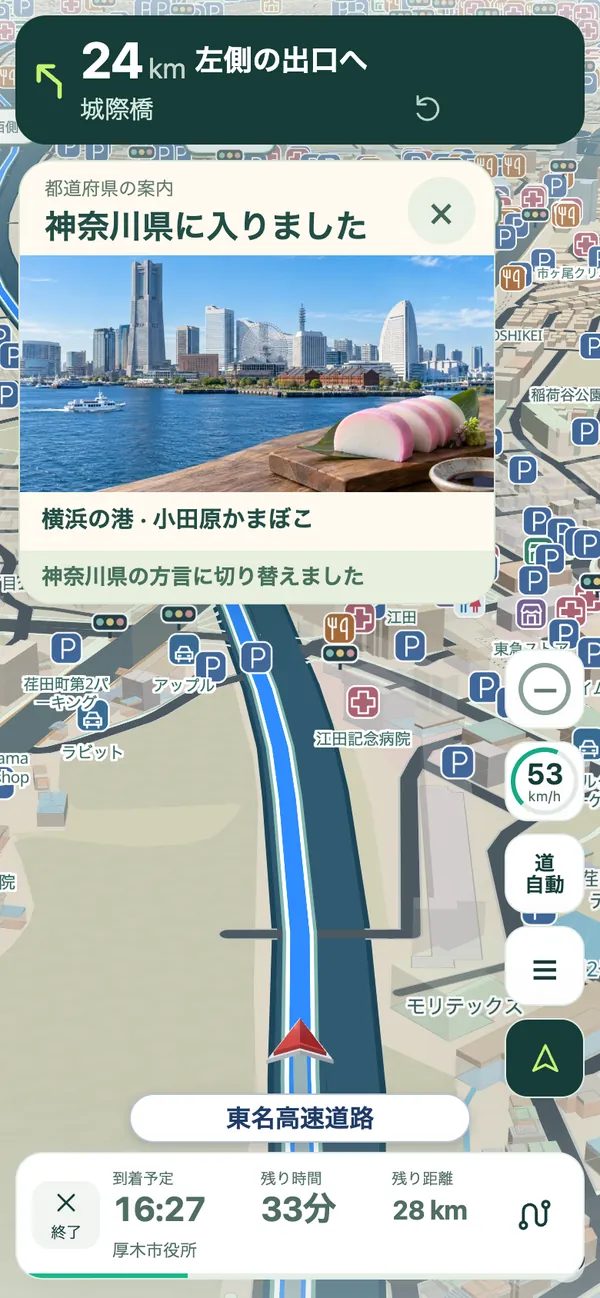
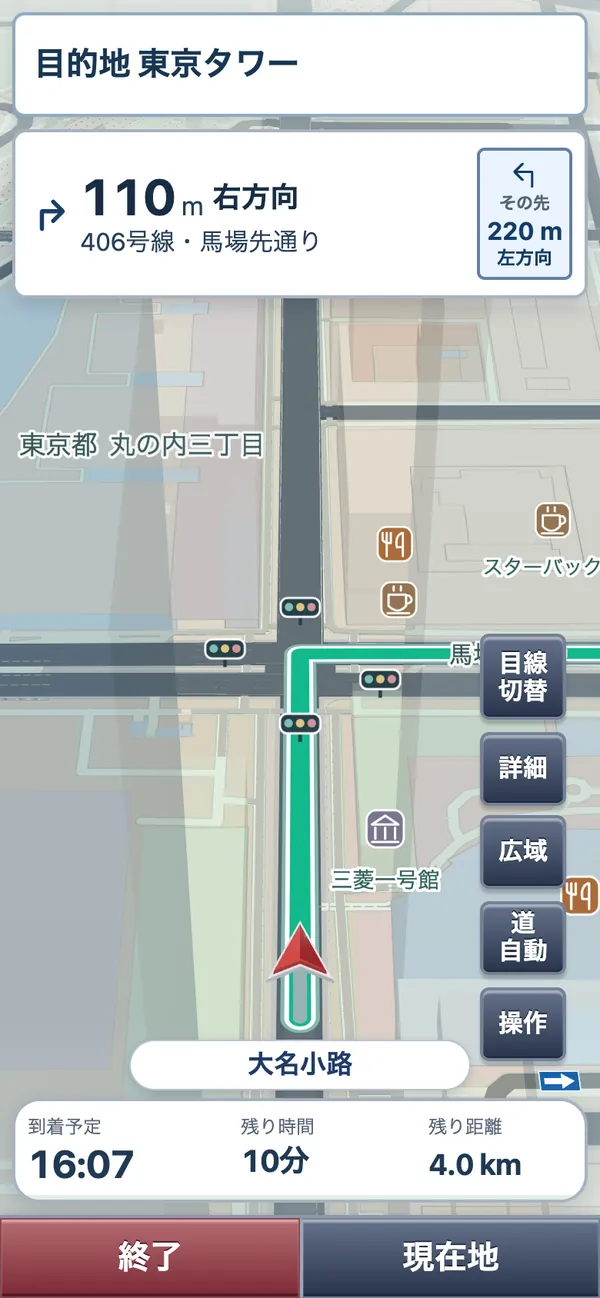
なびっちょろの案内画面。神奈川県に入ると、名所と特産品の画像カードが出て、神奈川県の方言に切り替わる
なび楽っちょろの案内画面。大きな文字と大きなボタン
愛知県この先、右方向だがね。
SCROLL
1製作者より

私から、ひとこと。

なおっちょろ製作者 / 30代・会社員 / 個人で制作

純正のナビアプリだと、細かい道ばかり案内されて困った経験があります。それなら、自分が運転しやすい道を案内してくれるナビを作ろう。それが、このアプリを作ったきっかけです。

田舎に住んでいる自分は、東京の運転にまったく慣れていません。首都高では、分岐でどっちに行けばいいのか分からなくなって、苦い経験を何度もしました。だから、道順や分岐をアニメーションでわかりやすく案内するアプリを目指しています。

そしてこのアプリは、みんなで作るアプリです。方言も、こんな機能がほしいという声も、どんどん取り入れていきます。一緒に、いいアプリにしていきましょう!

2こんな経験、ありませんか?

それ、なびっちょろが
解決したいことです。

01

細い道ばかり案内されて、冷や汗。

最短を優先するナビは、住宅街の細い道や、曲がる回数の多いルートを案内されることがあります。

おすすめは「幹線道路を優先」。細い道や細かな右左折を避けやすくしています。

02

首都高の分岐で、どっちか分からない。

「左です」と言われても、看板と道の形が結びつかないまま、分岐が目の前に。作った本人の実体験です。

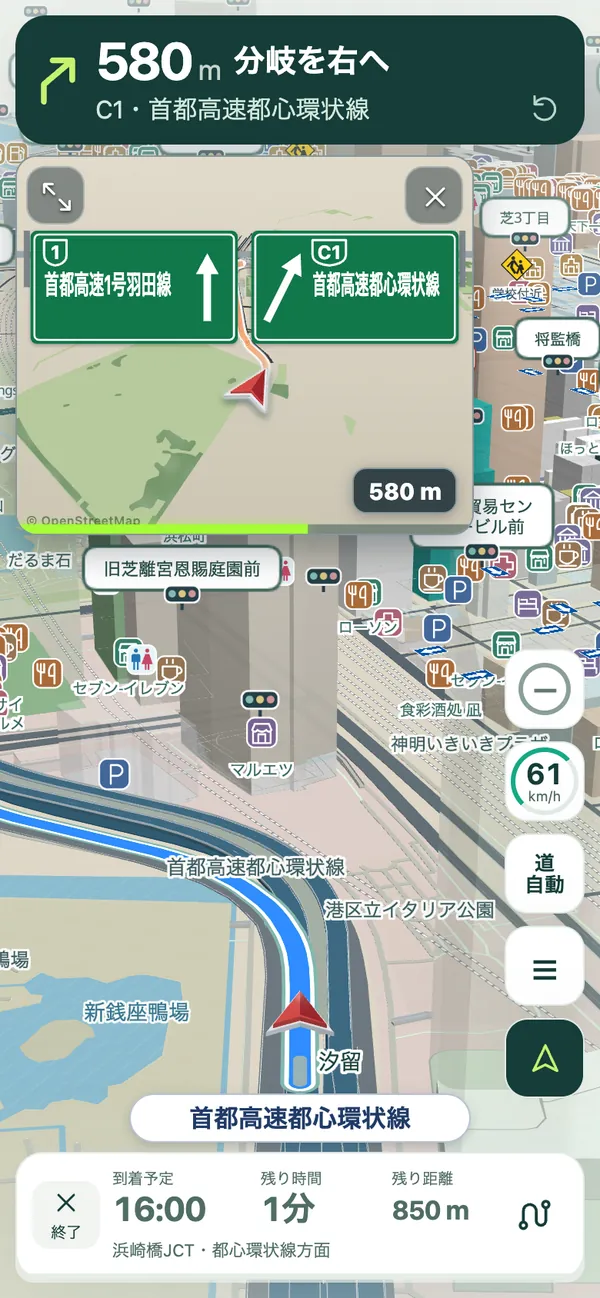
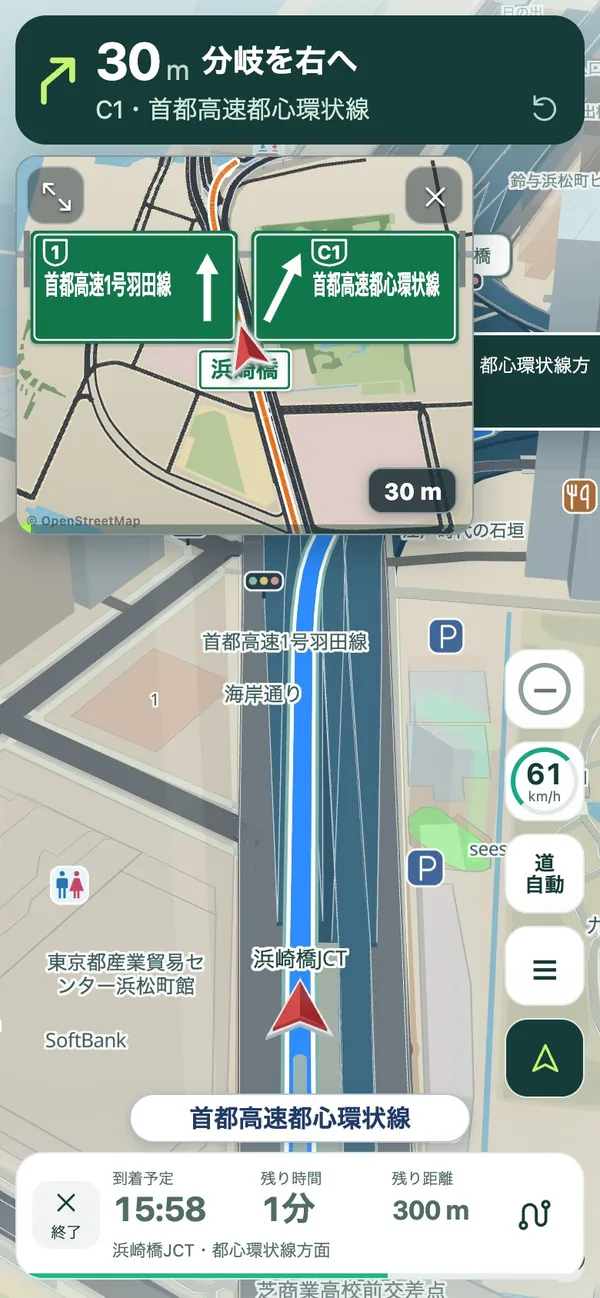
分岐が近づくと3Dの拡大図で、進む道をオレンジの矢印で見せる工夫をしています。

03

ボタンが多くて、どれを押せばいいの?

機能が多いほど、画面は細かくなります。運転する前に、大きなボタンで迷わず押せるほうが安心です。

だから、大きなボタンと大きな文字だけの「シンプル版」も用意しました。

3方言・県境ガイド

県境を越えると、
ことばと景色が変わる。

47都道府県の言い回しで案内できます。県境をまたぐと切り替わりを音声でお知らせして、その土地の名所と特産品の画像カードを表示します。
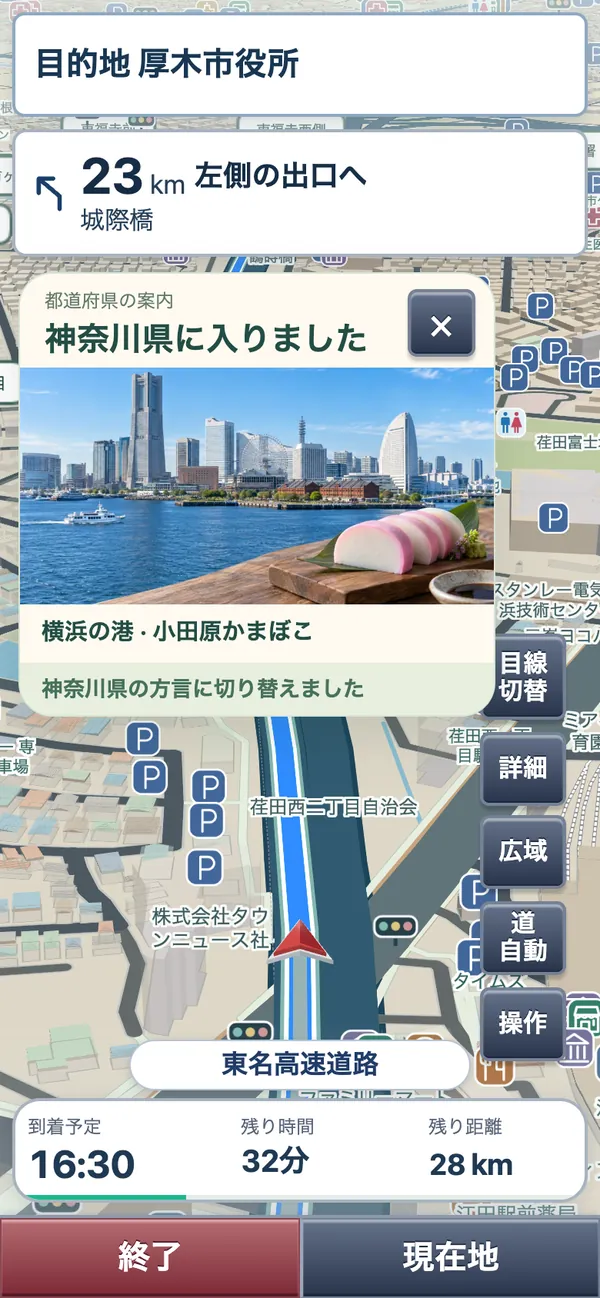
なびっちょろ:神奈川県に入ると出る画像カード
なび楽っちょろ:同じ画像カードが出る
2つのナビで共通

「神奈川県に入りました」
ここからは、その土地のことばで。

  • 県境で自動切り替え/好きな方言を選ぶ手動、どちらも可能
  • 距離・方向・地名は変えず、言い回しだけをやわらかく
  • 単語帳で試し聴き。声とアクセントは、端末の日本語音声です
  • 画像は名所と特産品を組み合わせたAI生成の写真風画像です(実際の写真ではありません)

方言・県境ガイドを見る

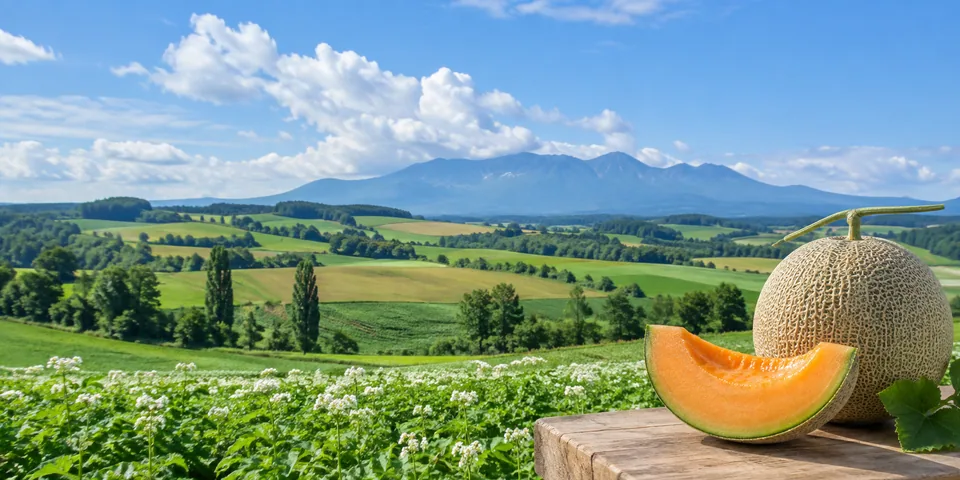
美瑛の丘とメロンを表現したAI生成の写真風画像
北海道「なまら」
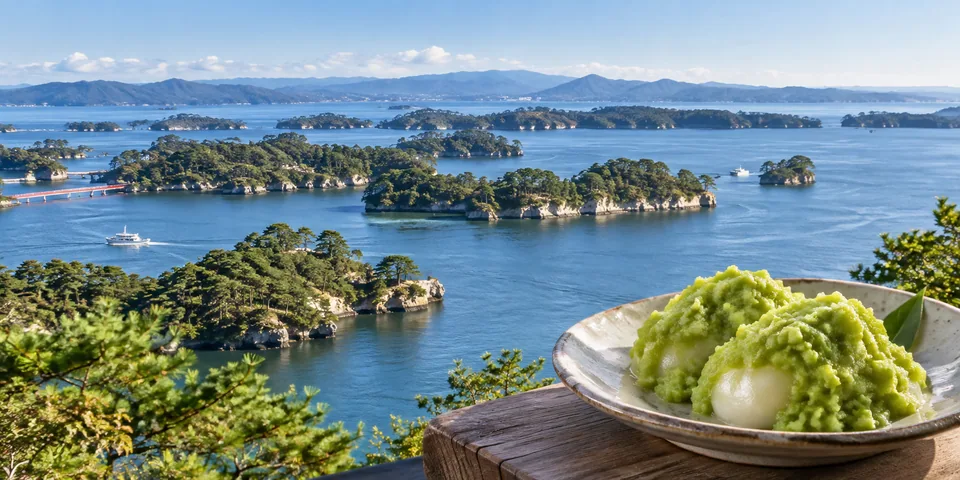
松島とずんだ餅を表現したAI生成の写真風画像
宮城県「いぎなり」
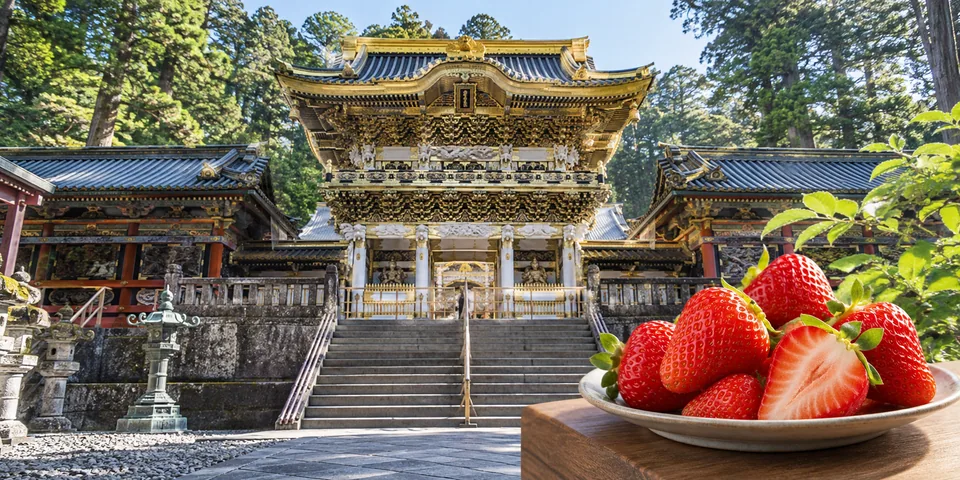
日光東照宮といちごを表現したAI生成の写真風画像
栃木県「うんと」
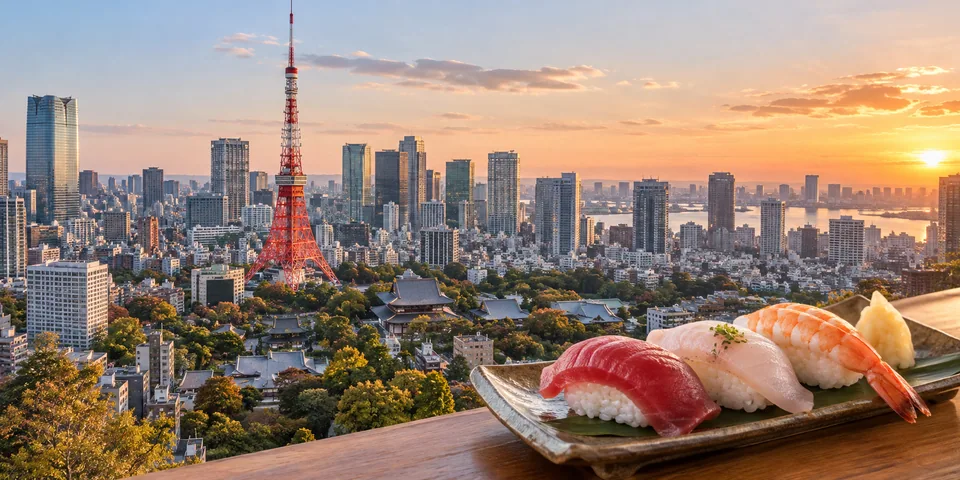
東京タワーと江戸前寿司を表現したAI生成の写真風画像
東京都「べらぼうに」
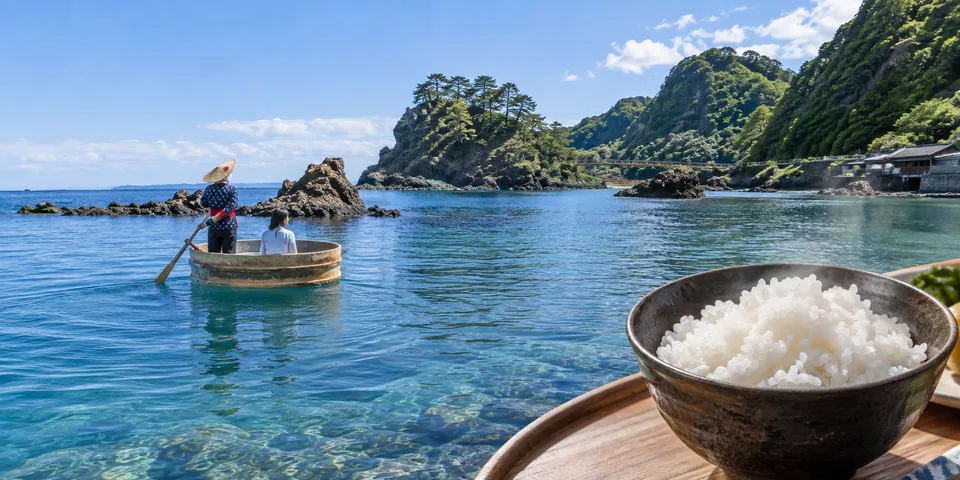
佐渡のたらい舟とお米を表現したAI生成の写真風画像
新潟県「ばか」
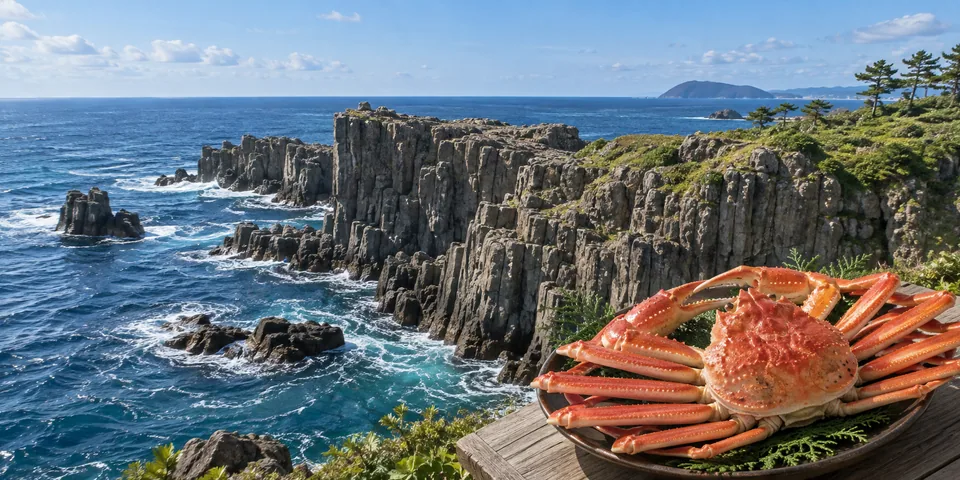
東尋坊と越前がにを表現したAI生成の写真風画像
福井県「ひっで」
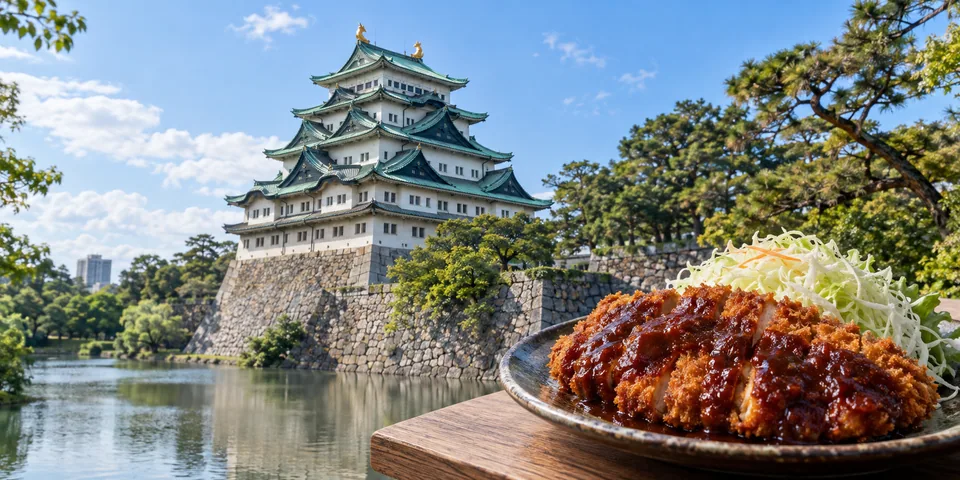
名古屋城と味噌カツを表現したAI生成の写真風画像
愛知県「でら」
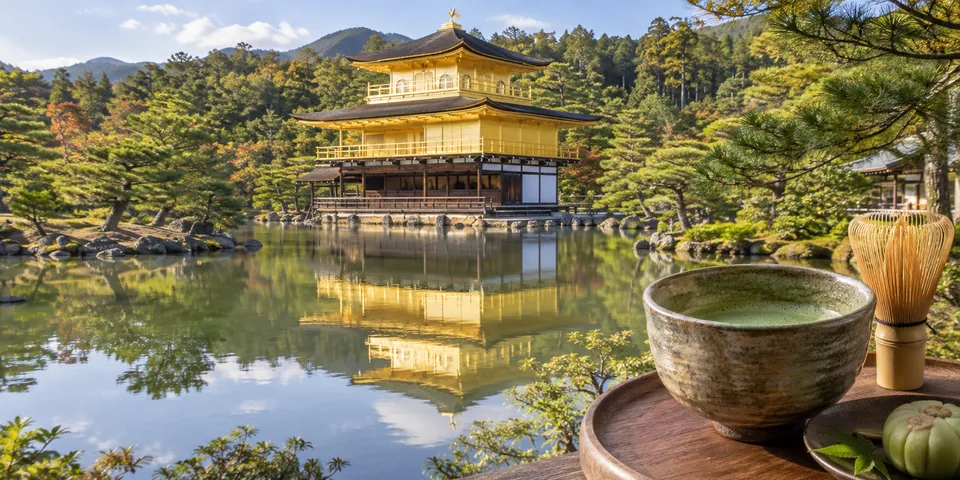
金閣寺と宇治茶を表現したAI生成の写真風画像
京都府「えらい」
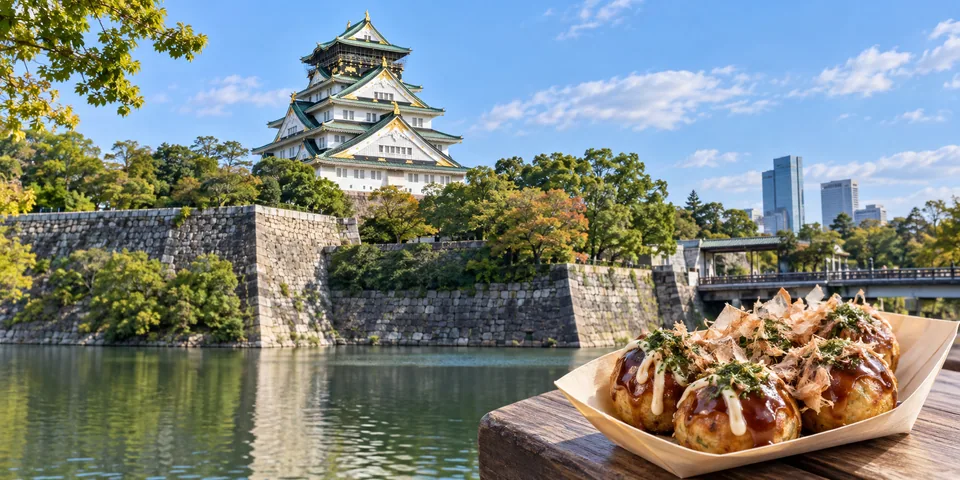
大阪城とたこ焼きを表現したAI生成の写真風画像
大阪府「めっちゃ」
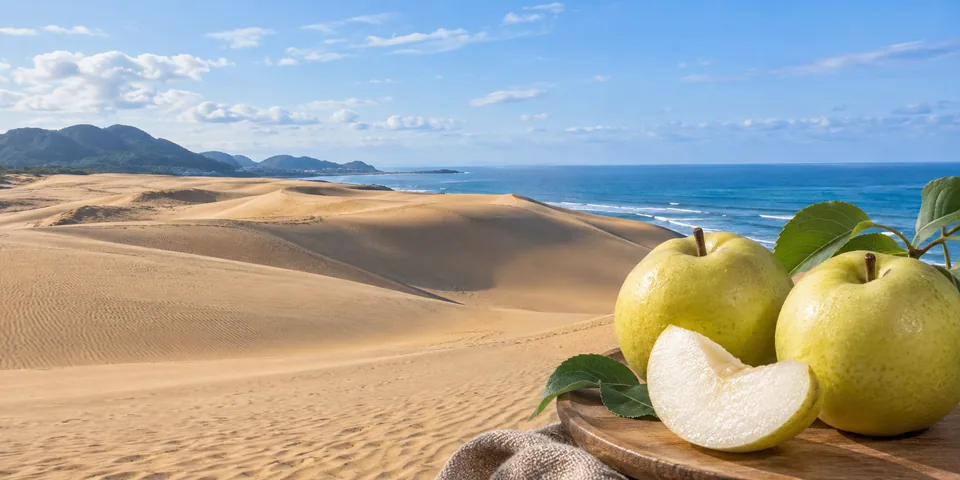
鳥取砂丘と二十世紀梨を表現したAI生成の写真風画像
鳥取県「がいな」
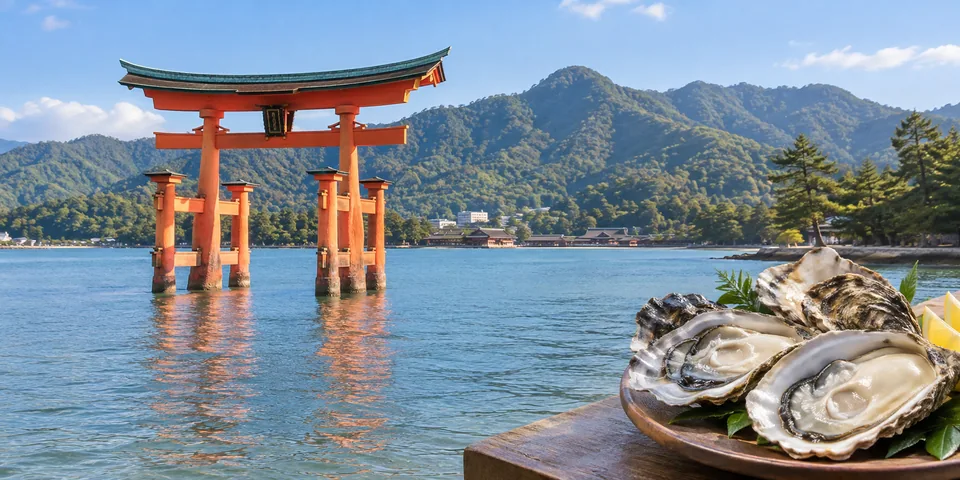
厳島神社と牡蠣を表現したAI生成の写真風画像
広島県「ぶち」
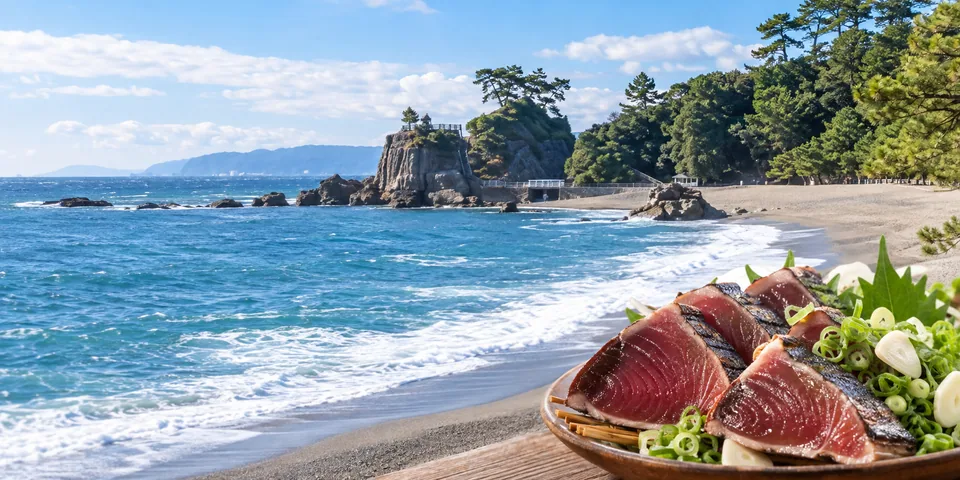
桂浜とかつおのたたきを表現したAI生成の写真風画像
高知県「こじゃんと」
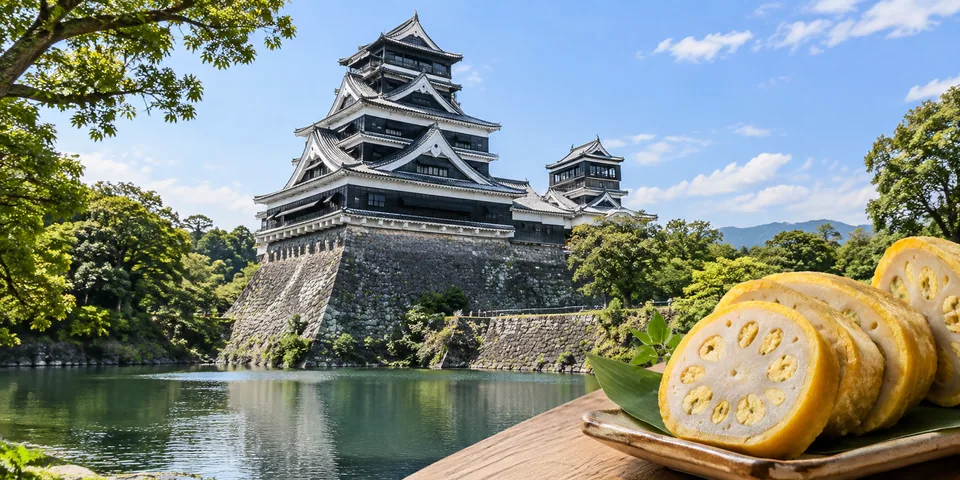
熊本城とからし蓮根を表現したAI生成の写真風画像
熊本県「たいぎゃ」
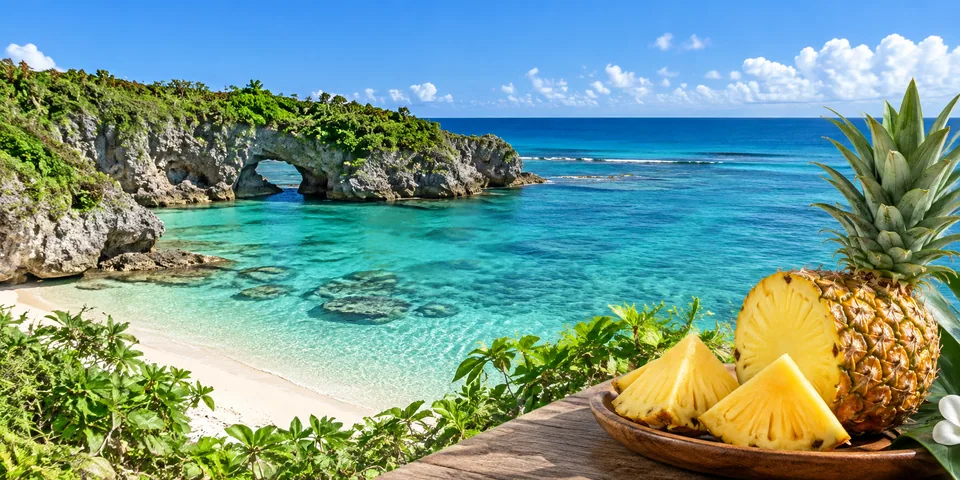
沖縄の海とパイナップルを表現したAI生成の写真風画像
沖縄県「でーじ」
弘前城とりんごを表現したAI生成の写真風画像
青森県「たんげ」
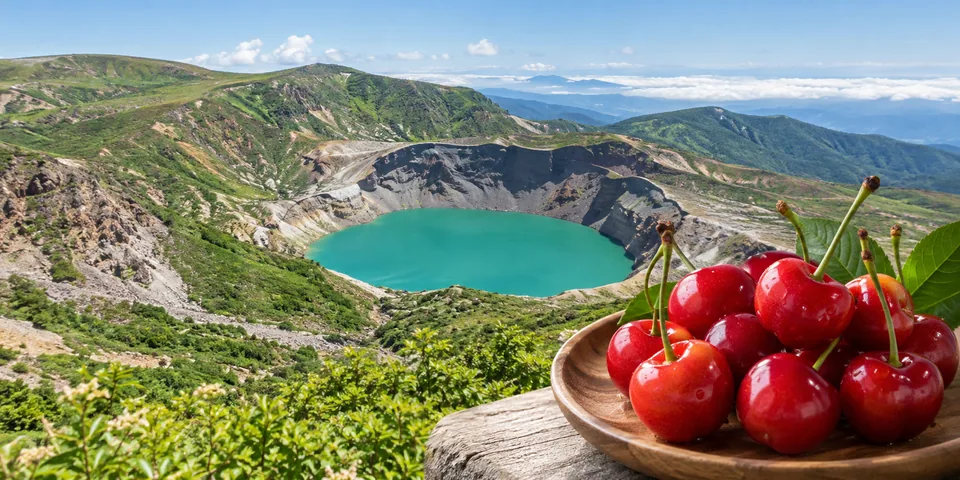
蔵王とさくらんぼを表現したAI生成の写真風画像
山形県「うんと」
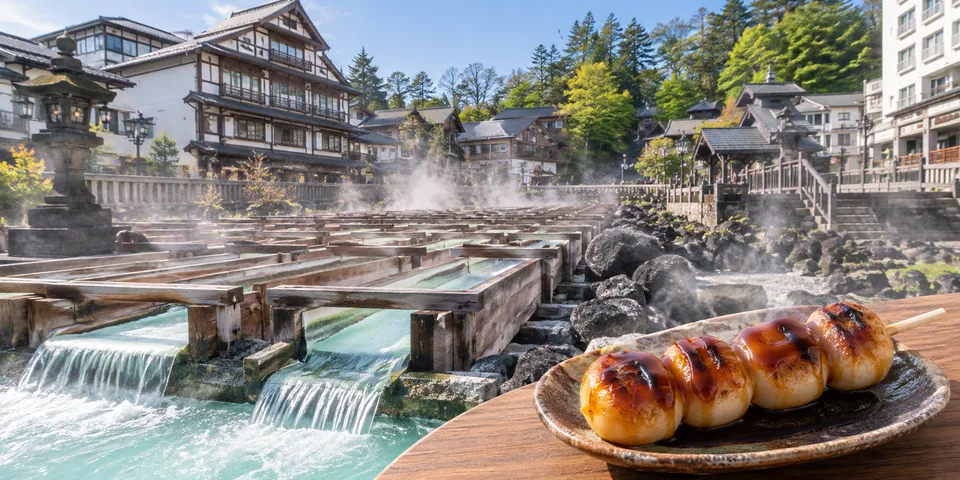
草津温泉と焼きまんじゅうを表現したAI生成の写真風画像
群馬県「えらく」
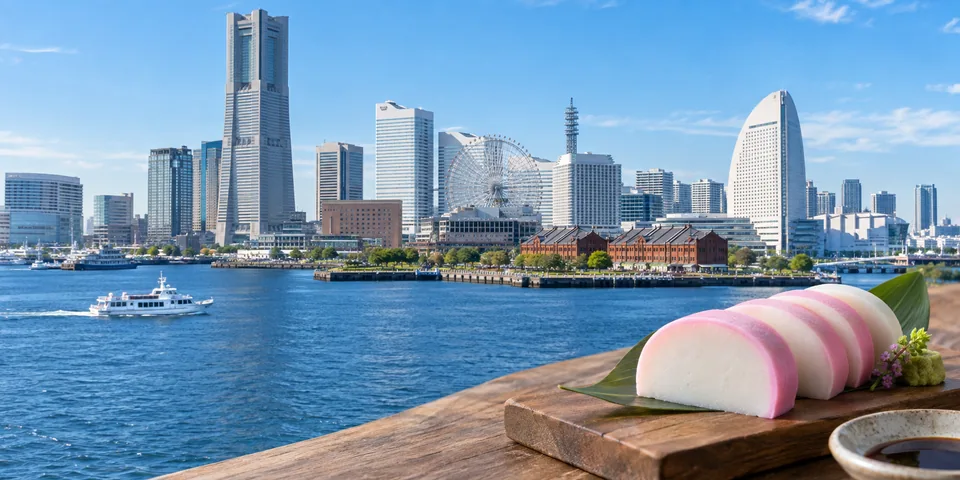
横浜の港と小田原かまぼこを表現したAI生成の写真風画像
神奈川県「すげえ」
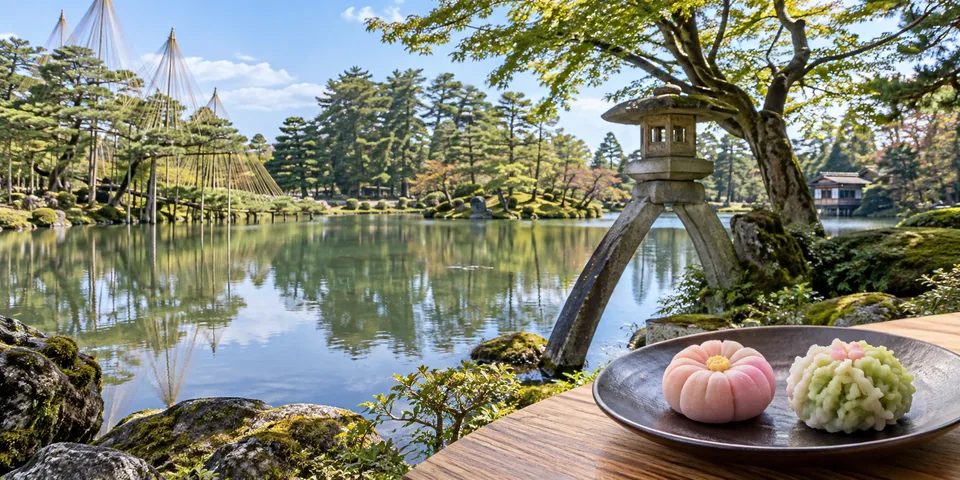
兼六園と金沢の和菓子を表現したAI生成の写真風画像
石川県「まっで」
松本城と信州そばを表現したAI生成の写真風画像
長野県「えらく」
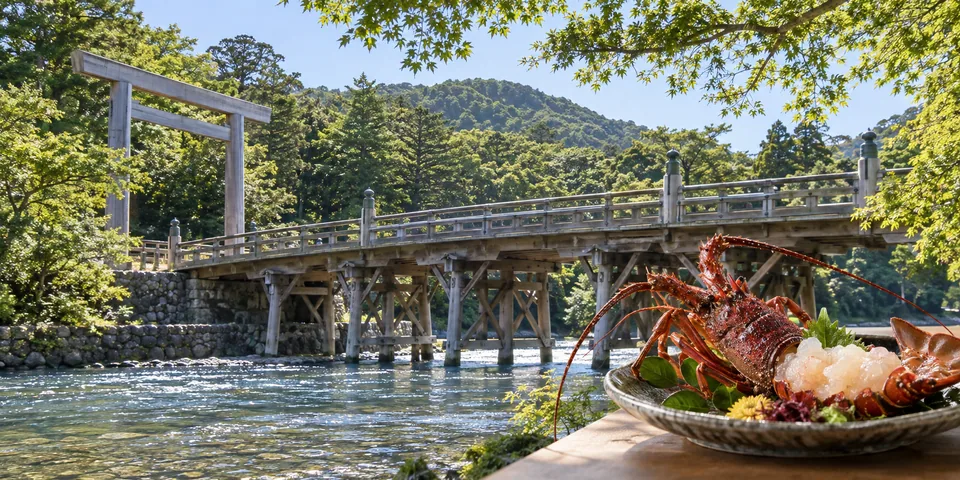
伊勢神宮と伊勢えびを表現したAI生成の写真風画像
三重県「えらい」
姫路城と明石焼きを表現したAI生成の写真風画像
兵庫県「めっちゃ」
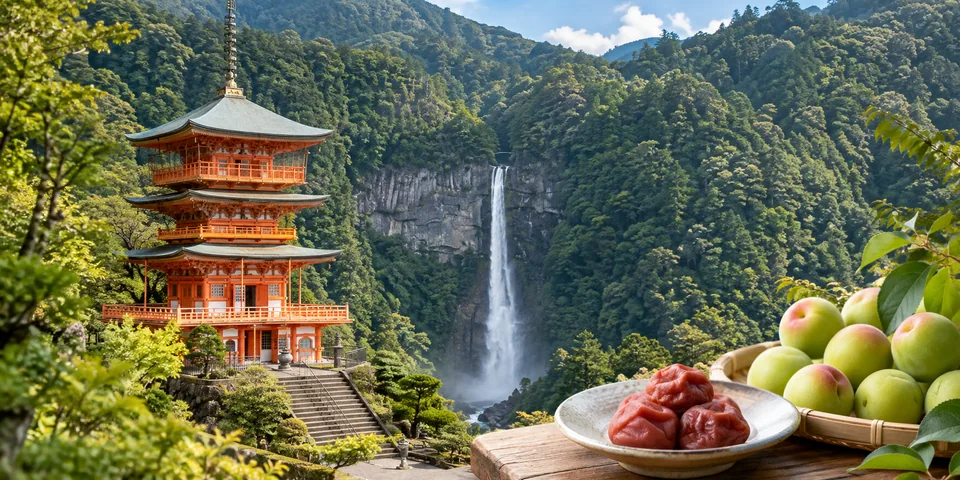
那智の滝と梅を表現したAI生成の写真風画像
和歌山県「えらい」
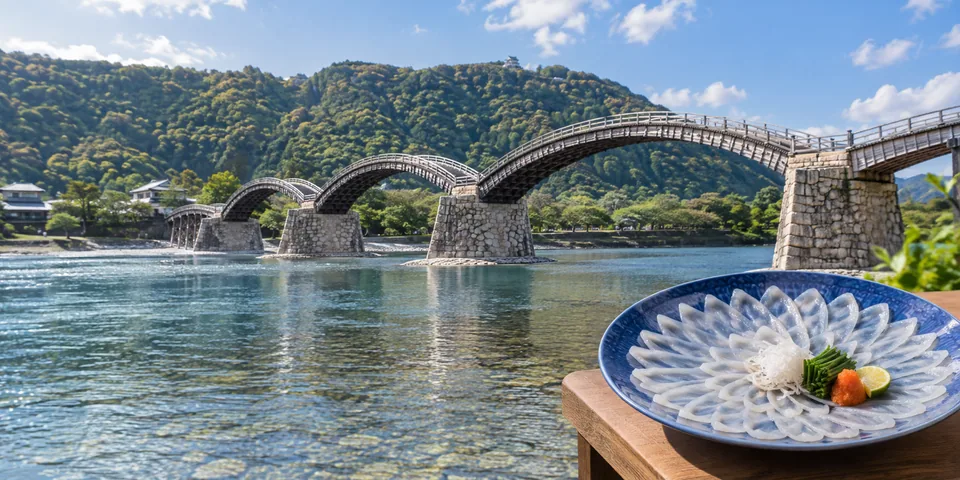
錦帯橋とふぐを表現したAI生成の写真風画像
山口県「ぶち」
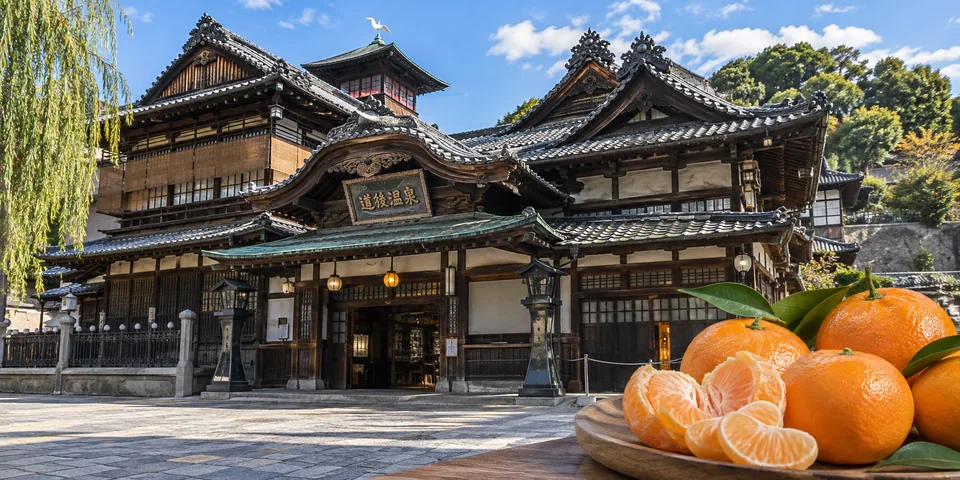
道後温泉とみかんを表現したAI生成の写真風画像
愛媛県「いよいよ」
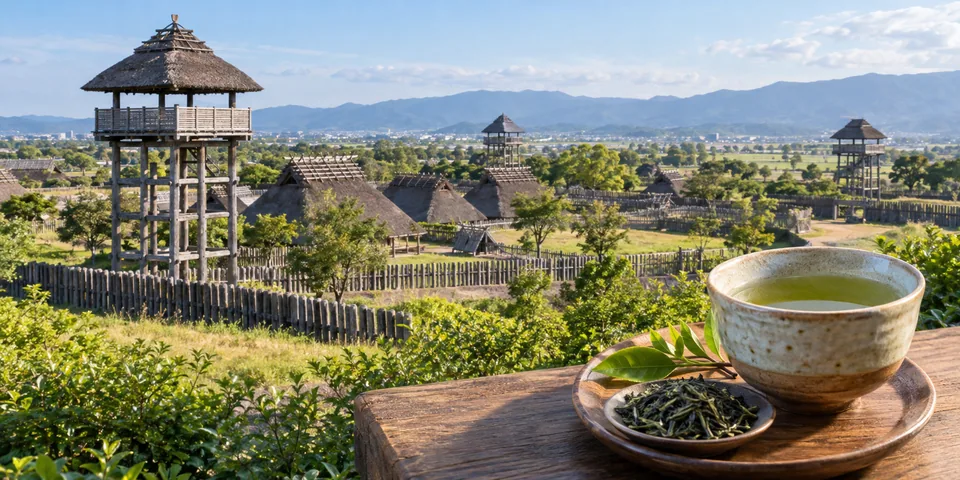
吉野ヶ里遺跡と嬉野茶を表現したAI生成の写真風画像
佐賀県「がばい」
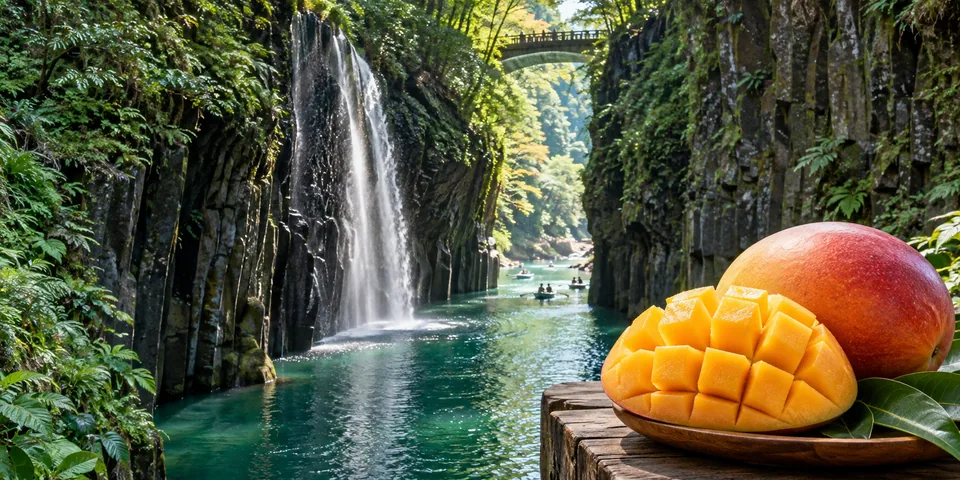
高千穂峡とマンゴーを表現したAI生成の写真風画像
宮崎県「てげ」
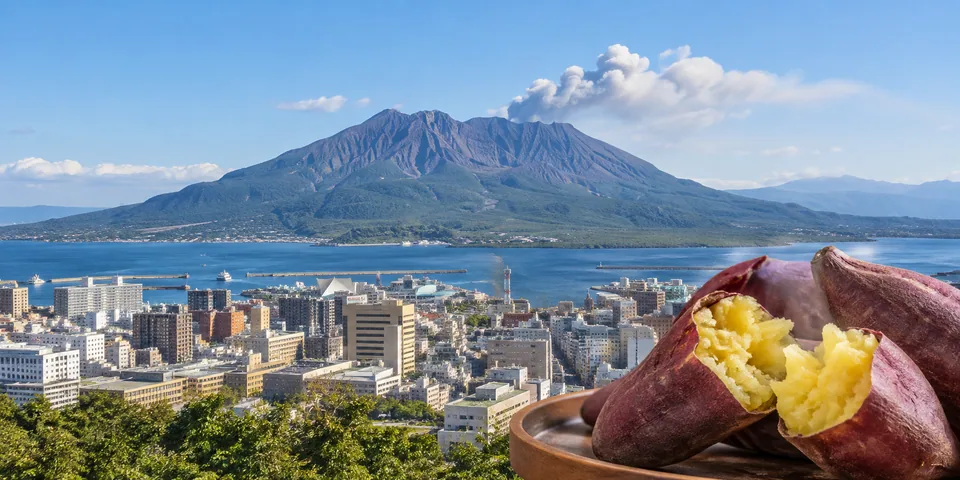
桜島とさつまいもを表現したAI生成の写真風画像
鹿児島県「わっぜ」
標準語この先、右方向です。
愛知県この先、右方向だがね。
大阪府この先、右方向やで。

表現例はAIが作った言い回しで、同じ県内でも地域や世代で異なります。「うちはこう言う」というご意見も、ぜひ。

4みんなで作る

方言も、機能も、
みんなで作るアプリです。

方言の言い回し、「こんな機能がほしい」、「ここが使いにくい」。どんな声も、どんどん取り入れます。Xのコメントでもらった意見から機能を反映したときは、ユーザー名をアプリ内に表示させていただきます。

Xでコメントする

方言の言い回し、ほしい機能、困ったこと。短くても大丈夫です。メールでも受け付けています。

検討して、作る

個人で作っているため、すべてを採用できるとは限りません。少しずつ、順番に取り入れていきます。

アプリ内に名前を載せる

意見から機能を反映したら、ご意見をくださった方のユーザー名を、アプリ内に表示します。

新しい機能が追加されました

あなたのひとことが、そのままアプリの機能になります。

ご意見: @あなたのユーザー名 さん

見本のイメージです。表示したくない場合は、コメントやメールでお知らせください。

52つのナビ

使いこなす高機能版と、
迷わないシンプル版。

案内のエンジンは同じ。画面と操作だけが違います。下にスクロールして、同じ場面の2つの画面を見比べてください。

高機能版なびっちょろ

3D地図を見ながら、細かく設定して使いたい人に。

  • 3D/2D・昼夜・航空写真の切り替え
  • 経由地5か所・回避条件・燃費と単価の設定
  • 47都道府県の方言・県境のガイド
  • ドライブログ、自車アイコンの選択
なびっちょろを開く
シンプル版なび楽っちょろ

大きなボタンで、迷わず使いたい人・家族に勧めたい人に。

  • 大きな文字と、押しやすい大きなボタン
  • ルートは「おすすめ/一般道優先/高速優先」の3つ
  • いつも明るい配色、自車は赤い三角
  • 設定は3ページ、使い方は4ページだけ
なび楽っちょろを開く
STEP1. ひらく
なびっちょろ
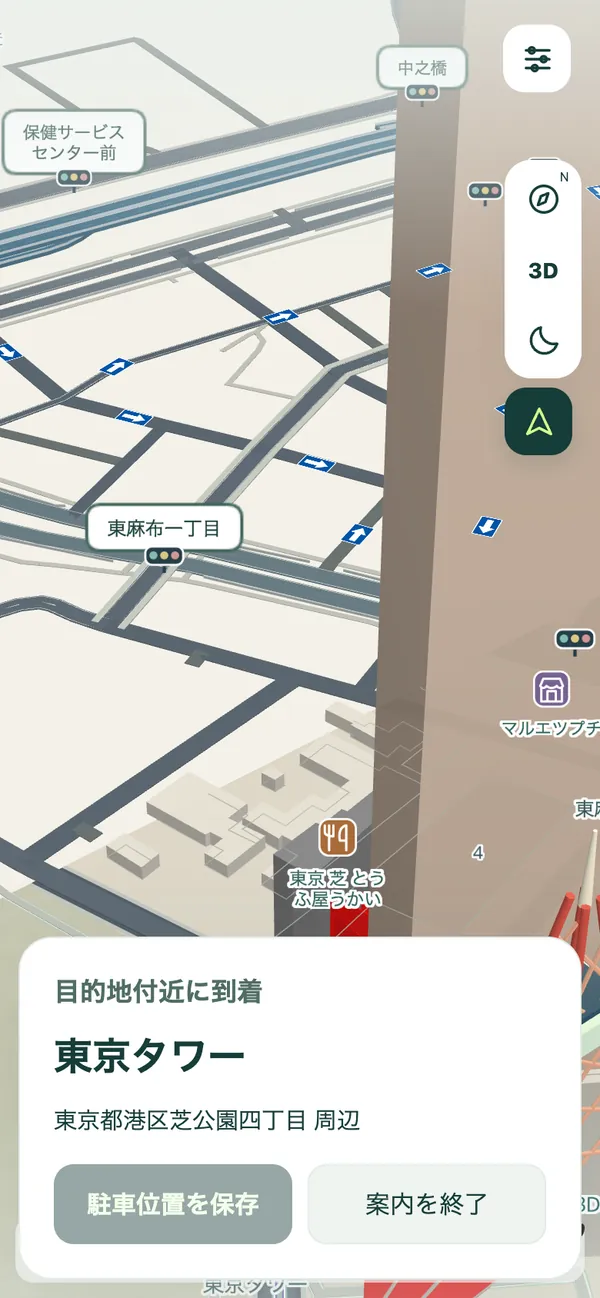
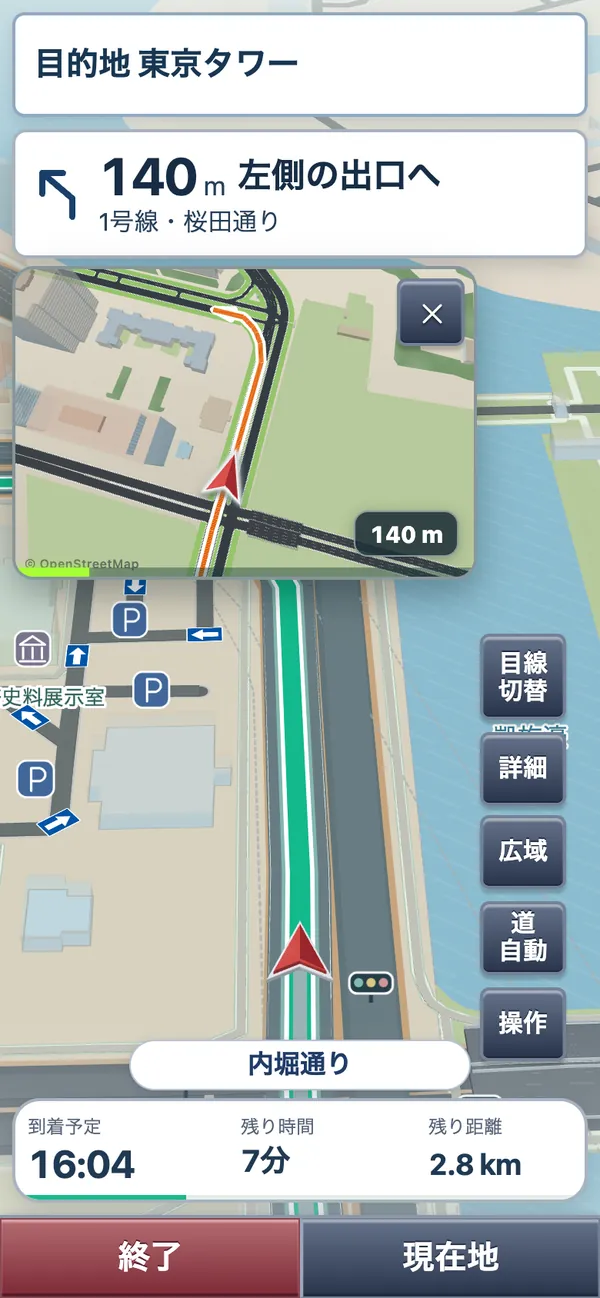
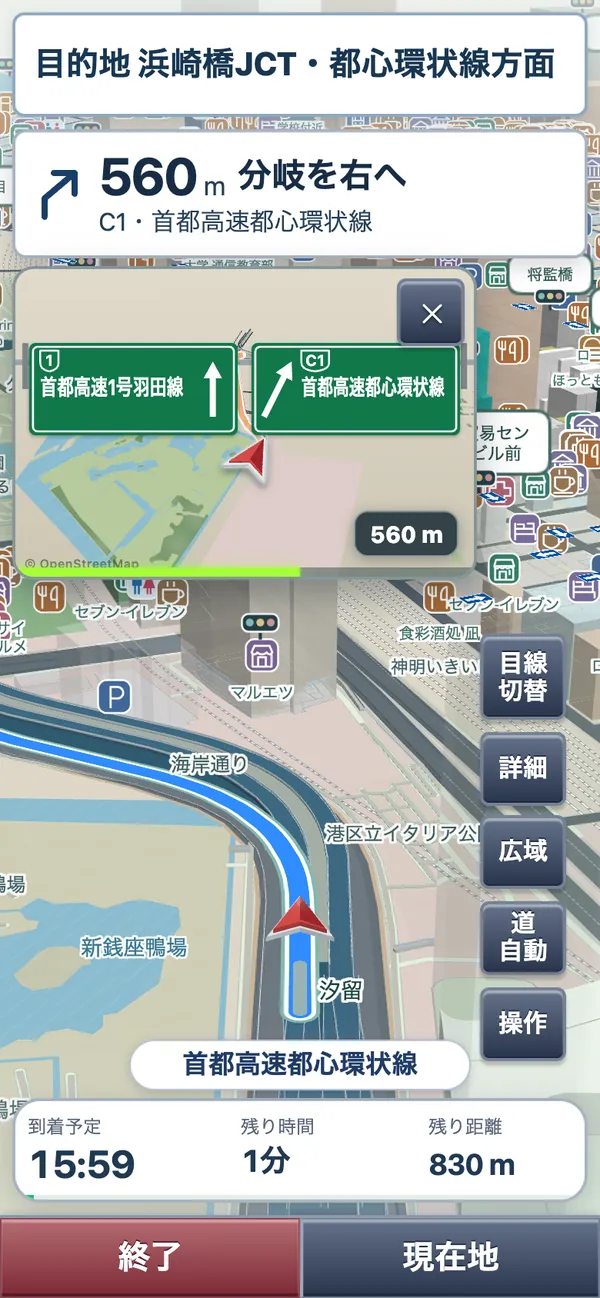
なびっちょろ:ひらくの画面なびっちょろ:さがすの画面なびっちょろ:ルートをえらぶの画面なびっちょろ:はしるの画面なびっちょろ:交差点・出口の拡大図の画面なびっちょろ:高速の分岐の画面なびっちょろ:到着の画面

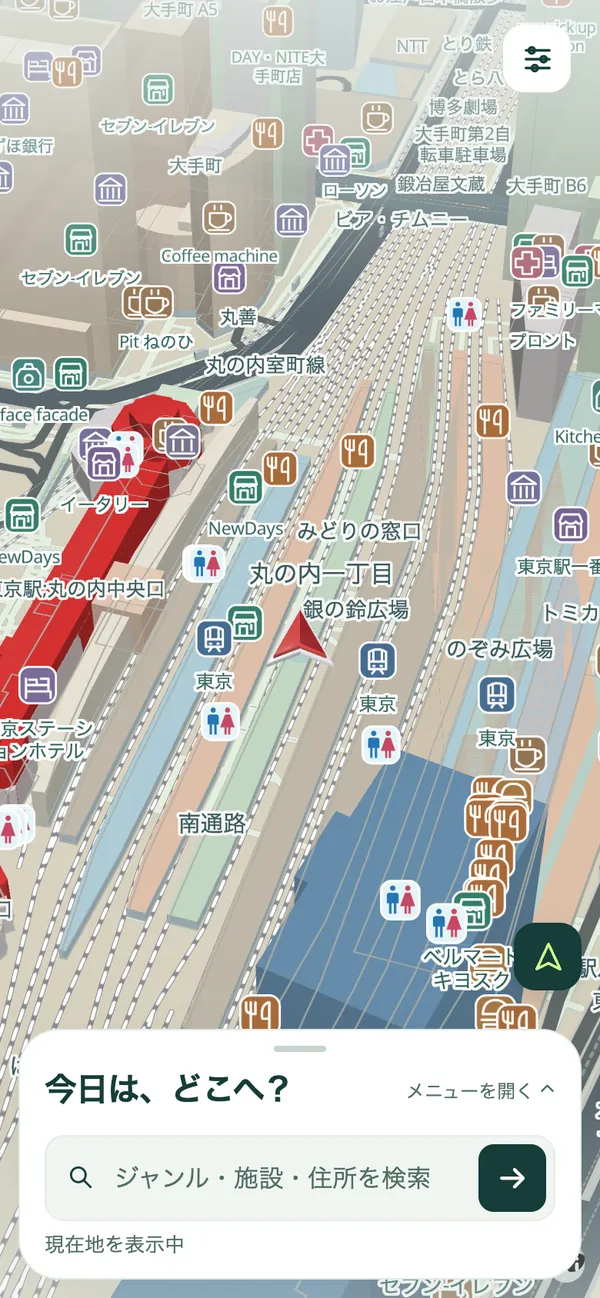
3D地図と検索窓3D地図に検索窓。メニューを開くと、自宅・お気に入り・近くの駐車場・給油・EV充電・食事・トイレがすぐ選べます。

まとめて検索施設名・ジャンル・住所・郵便番号を一つの窓で検索。約300万件の施設データを自前のデータベースで探します。

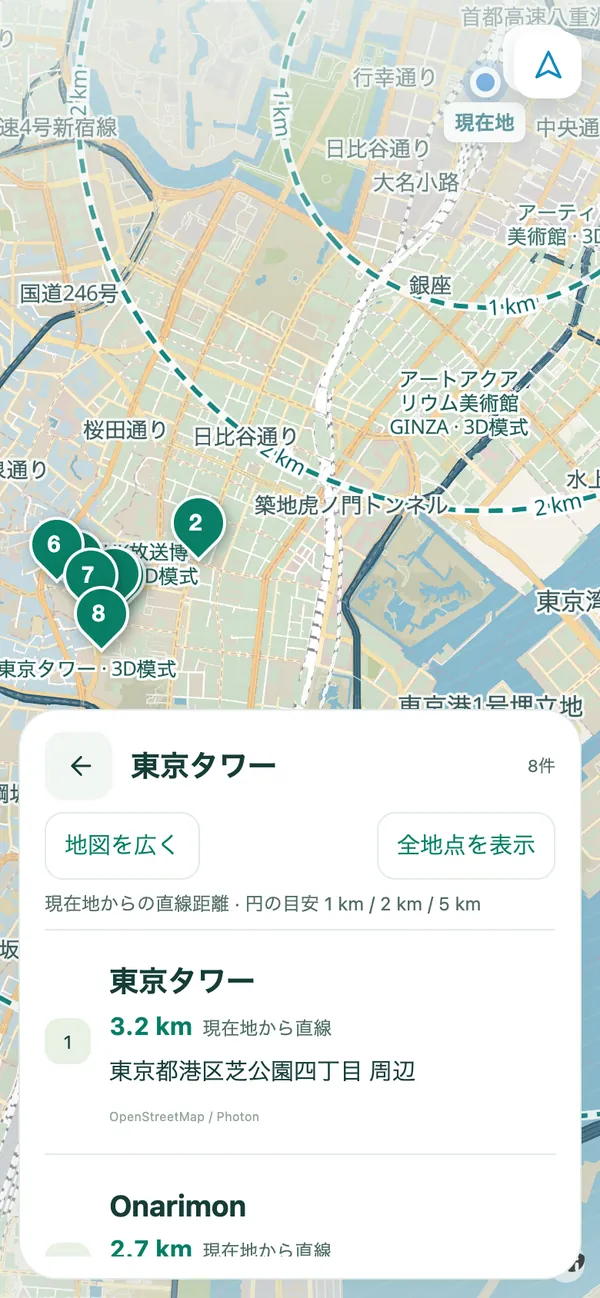
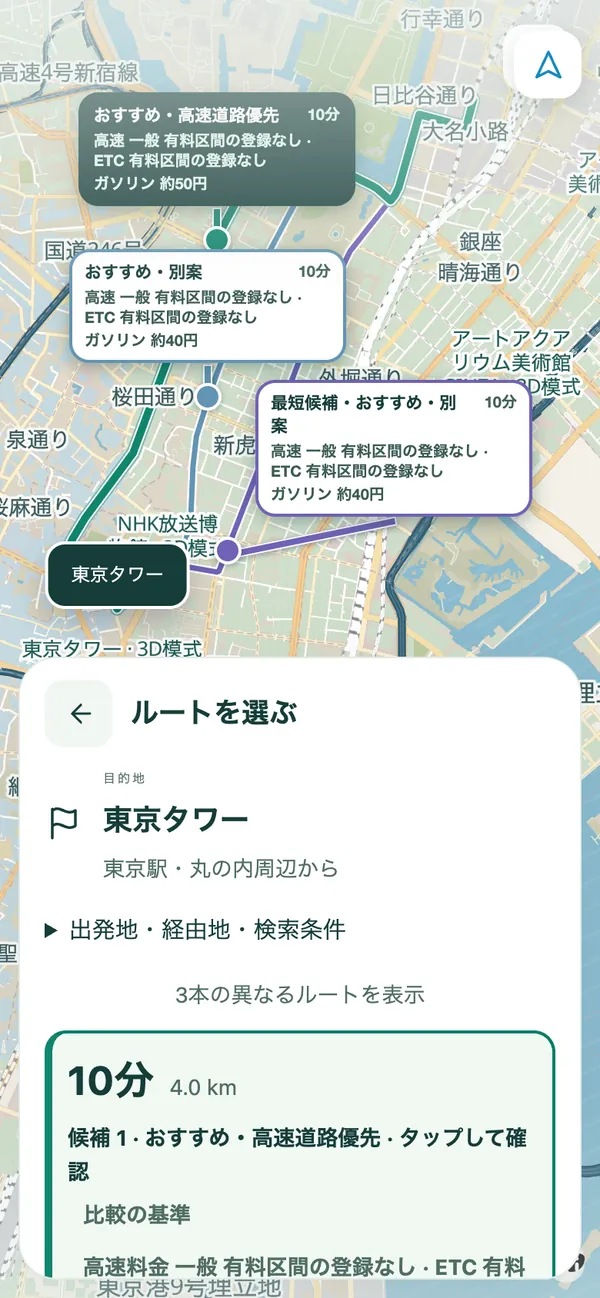
地図で見比べる最大3本の候補を地図で見比べ、所要時間・距離・道路種別・到着予想を確認して選びます。

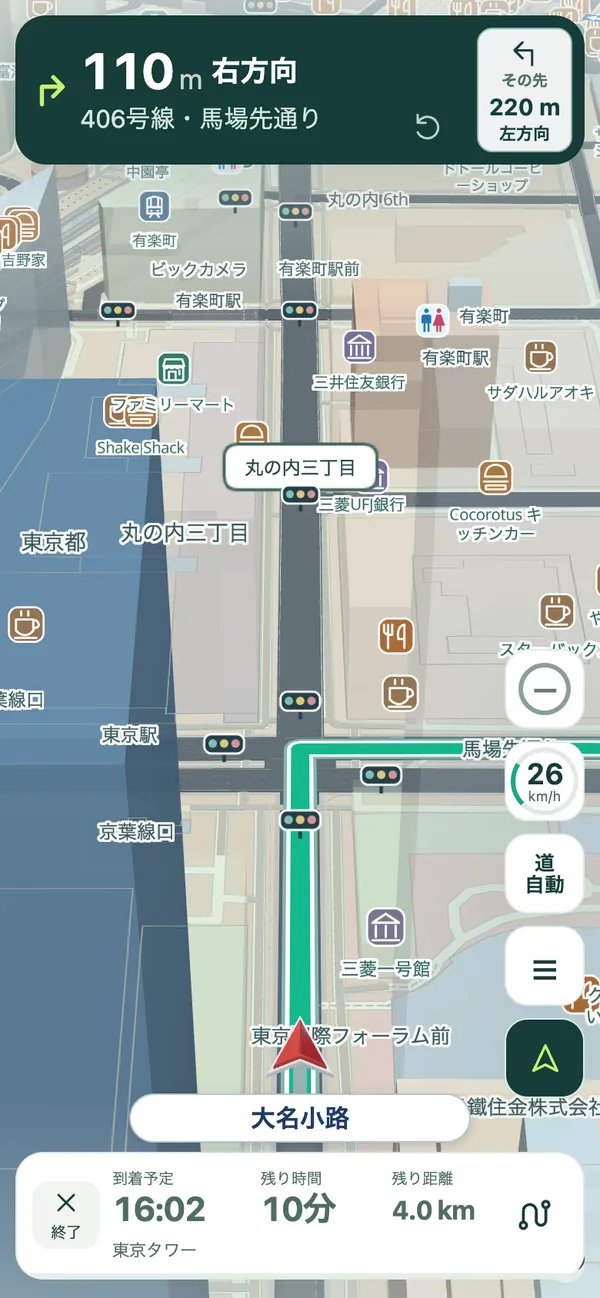
3Dの前方視点矢印・距離・道路名・到着予定を表示。音声案内の量は「簡潔/標準/詳しく」から選べます。

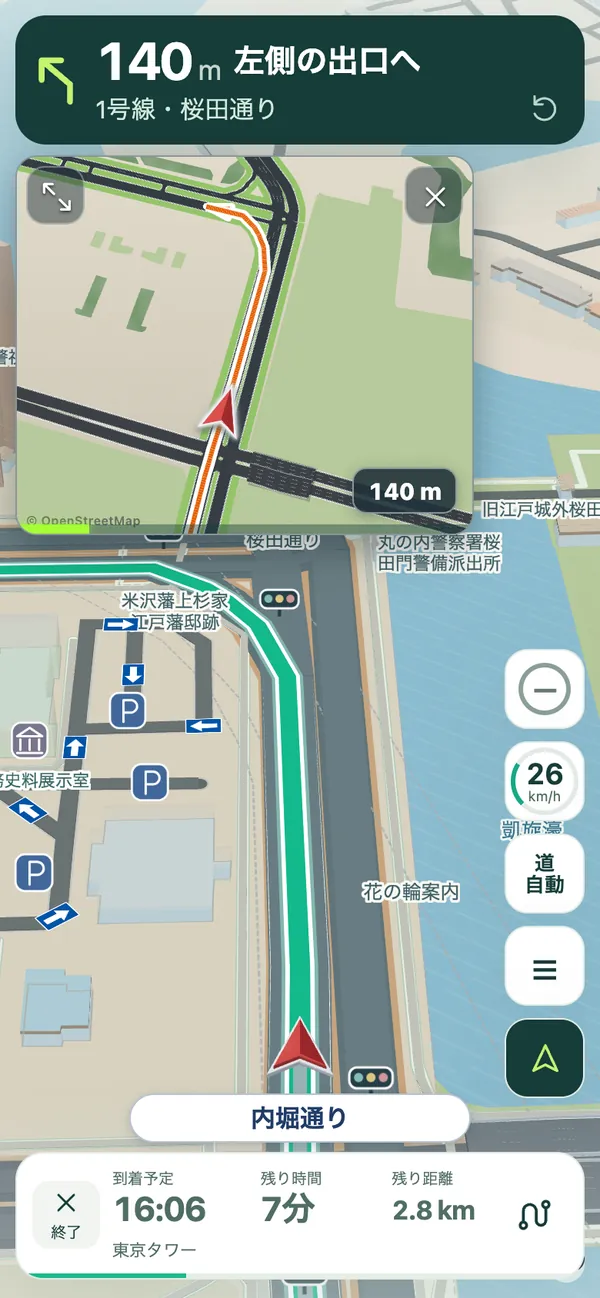
自動で3D拡大交差点や出口が近づくと、上から見た3Dの拡大図が自動で出ます。オレンジの矢印が進む道です。

緑の方面看板と一緒に高速の分岐では方面看板を出し、どちらへ進むかを矢印で示します。出口はIC名つきで案内します。

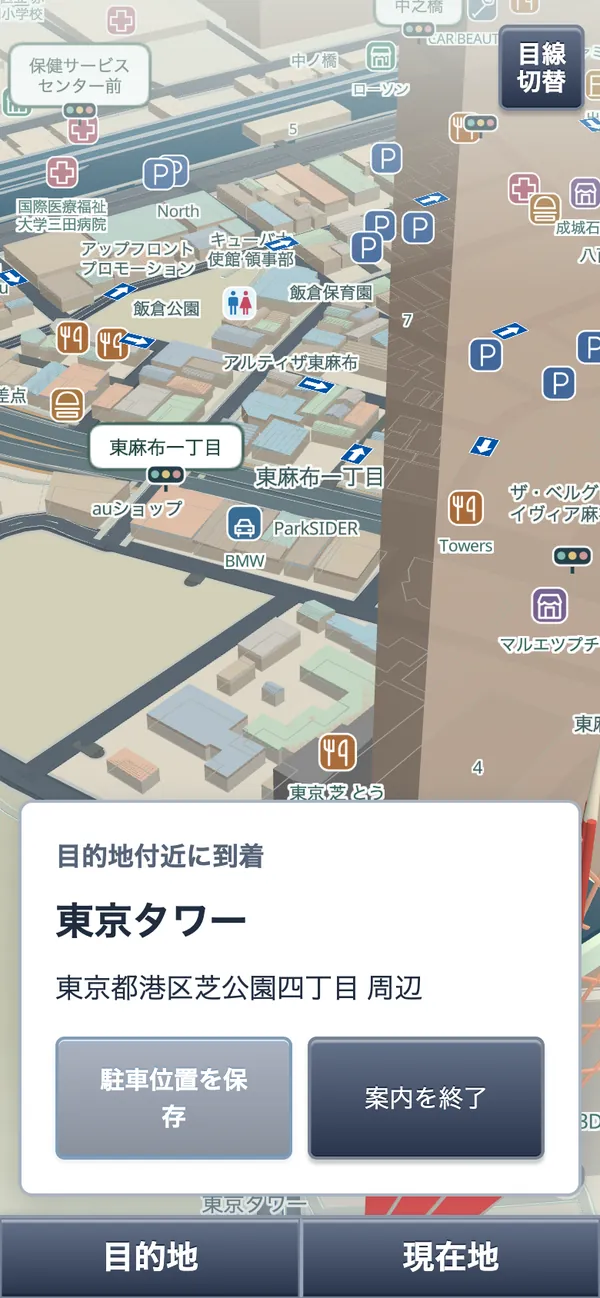
駐車位置を保存着いたら駐車位置を保存できます。走った経路は「ドライブログ」に残ります。

なび楽っちょろ
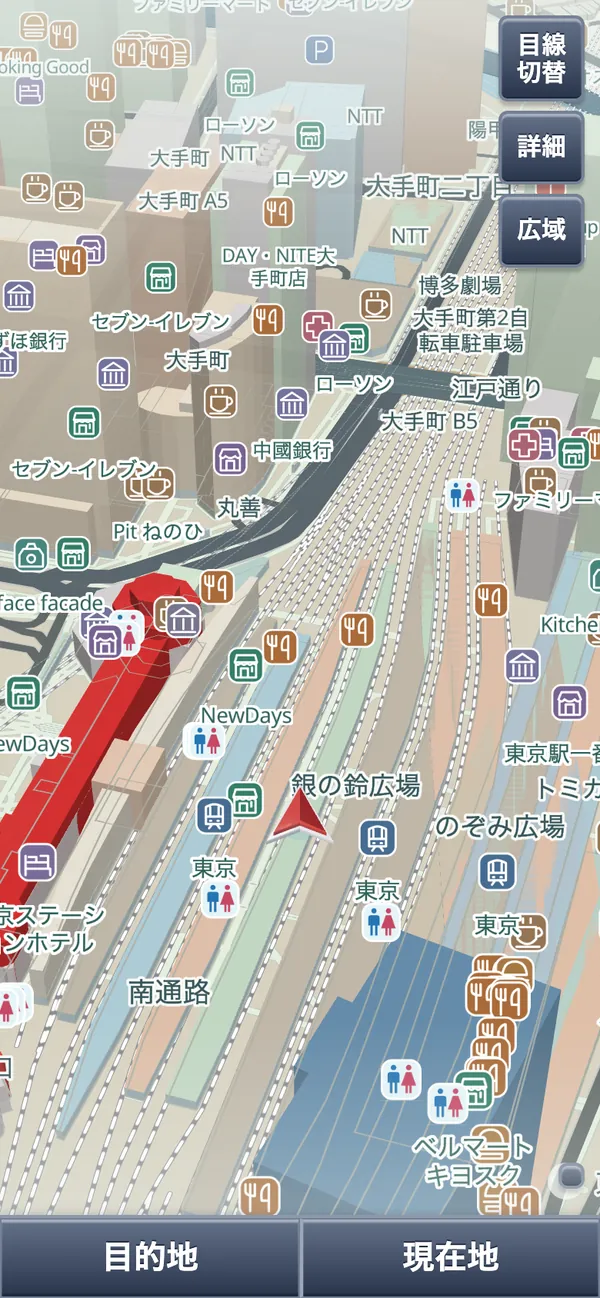
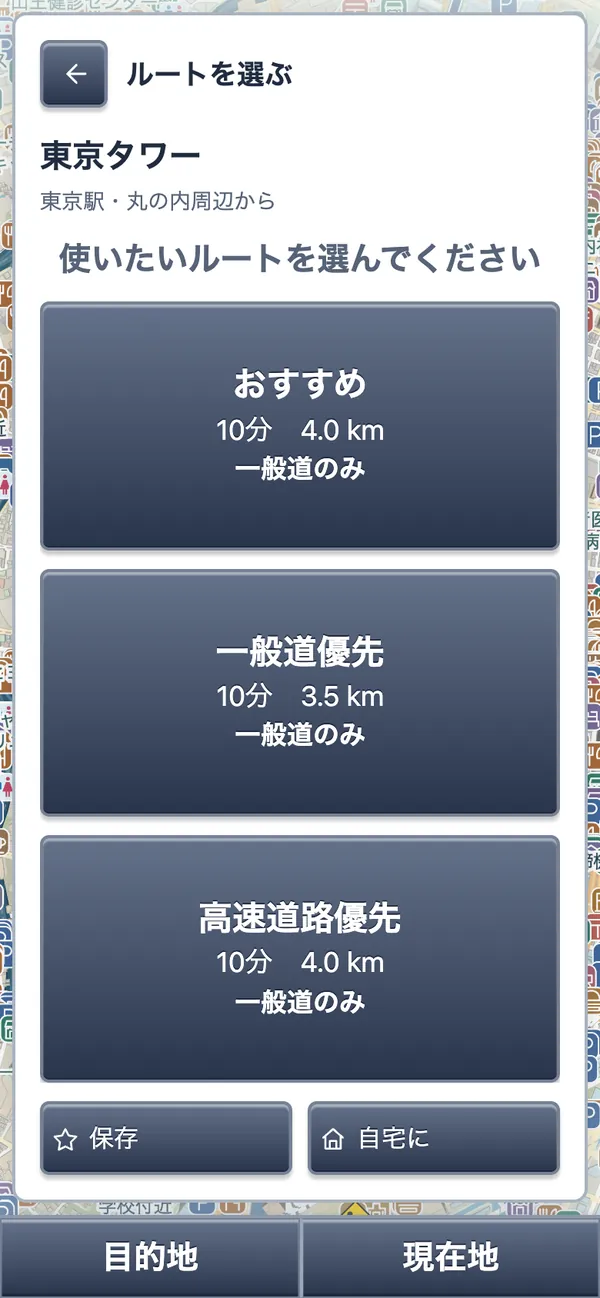
なび楽っちょろ:ひらくの画面なび楽っちょろ:さがすの画面なび楽っちょろ:ルートをえらぶの画面なび楽っちょろ:はしるの画面なび楽っちょろ:交差点・出口の拡大図の画面なび楽っちょろ:高速の分岐の画面なび楽っちょろ:到着の画面

大きなボタンが2つ画面の下に大きなボタンが2つ。押すところで迷いません。

「目的地を探す」を押す名前や住所を入れるだけ。自宅・よく行く場所・最近行った場所も、ここから選べます。

3つのボタンから選ぶ「おすすめ」「一般道優先」「高速道路優先」。文字を読み込まなくても選べます。

大きな文字で案内「目線切替」「詳細」「広域」の3つのボタンで、地図の見え方を変えられます。

同じ拡大図が出る案内のエンジンは2つで共通。シンプル版でも、拡大図はそのまま使えます。

分岐も同じ画面でジャンクションの拡大図と方面看板も、大きな文字のまま表示します。

記録は「運転履歴」同じ記録機能が「運転履歴」の名前で使えます。

画面は試走機能(GPSを使わない実ルートの再生)で撮影した実際のアプリ画面です。

  1. 1ひらく

    なびっちょろ
    なびっちょろ:ひらく
    3D地図と検索窓3D地図に検索窓。メニューを開くと、自宅・お気に入り・近くの駐車場・給油・EV充電・食事・トイレがすぐ選べます。
    なび楽っちょろ
    なび楽っちょろ:ひらく
    大きなボタンが2つ画面の下に大きなボタンが2つ。押すところで迷いません。
  2. 2さがす

    なびっちょろ
    なびっちょろ:さがす
    まとめて検索施設名・ジャンル・住所・郵便番号を一つの窓で検索。約300万件の施設データを自前のデータベースで探します。
    なび楽っちょろ
    なび楽っちょろ:さがす
    「目的地を探す」を押す名前や住所を入れるだけ。自宅・よく行く場所・最近行った場所も、ここから選べます。
  3. 3ルートをえらぶ

    なびっちょろ
    なびっちょろ:ルートをえらぶ
    地図で見比べる最大3本の候補を地図で見比べ、所要時間・距離・道路種別・到着予想を確認して選びます。
    なび楽っちょろ
    なび楽っちょろ:ルートをえらぶ
    3つのボタンから選ぶ「おすすめ」「一般道優先」「高速道路優先」。文字を読み込まなくても選べます。
  4. 4はしる

    なびっちょろ
    なびっちょろ:はしる
    3Dの前方視点矢印・距離・道路名・到着予定を表示。音声案内の量は「簡潔/標準/詳しく」から選べます。
    なび楽っちょろ
    なび楽っちょろ:はしる
    大きな文字で案内「目線切替」「詳細」「広域」の3つのボタンで、地図の見え方を変えられます。
  5. 5交差点・出口の拡大図

    なびっちょろ
    なびっちょろ:交差点・出口の拡大図
    自動で3D拡大交差点や出口が近づくと、上から見た3Dの拡大図が自動で出ます。オレンジの矢印が進む道です。
    なび楽っちょろ
    なび楽っちょろ:交差点・出口の拡大図
    同じ拡大図が出る案内のエンジンは2つで共通。シンプル版でも、拡大図はそのまま使えます。
  6. 6高速の分岐

    なびっちょろ
    なびっちょろ:高速の分岐
    緑の方面看板と一緒に高速の分岐では方面看板を出し、どちらへ進むかを矢印で示します。出口はIC名つきで案内します。
    なび楽っちょろ
    なび楽っちょろ:高速の分岐
    分岐も同じ画面でジャンクションの拡大図と方面看板も、大きな文字のまま表示します。
  7. 7到着

    なびっちょろ
    なびっちょろ:到着
    駐車位置を保存着いたら駐車位置を保存できます。走った経路は「ドライブログ」に残ります。
    なび楽っちょろ
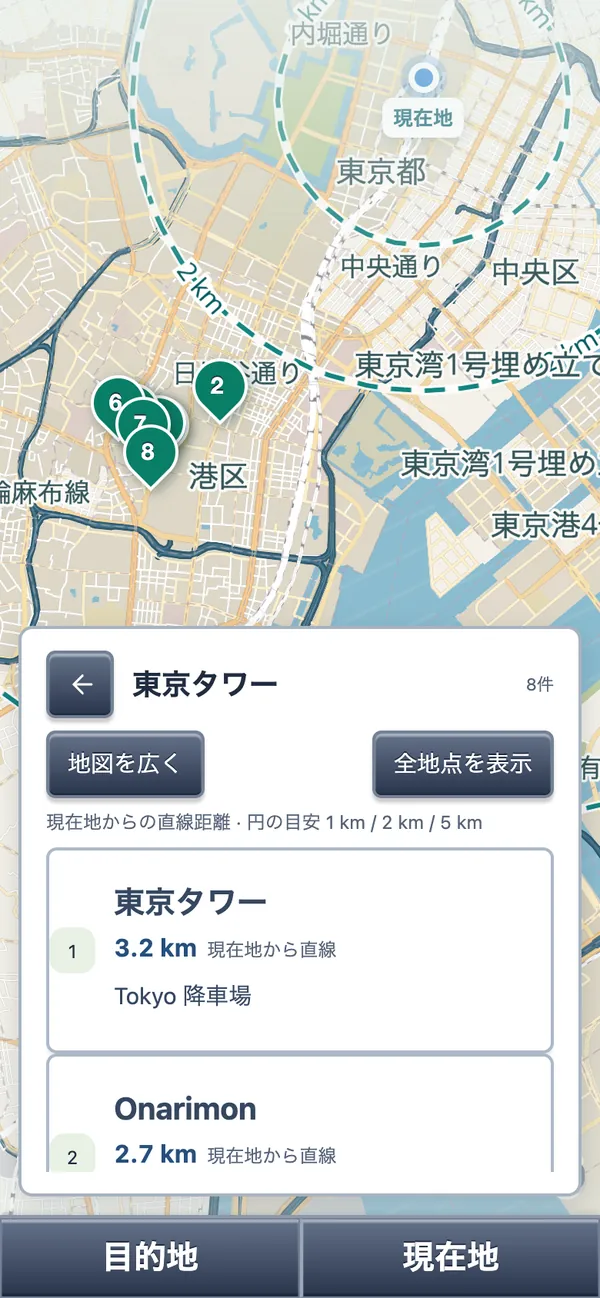
    なび楽っちょろ:到着
    記録は「運転履歴」同じ記録機能が「運転履歴」の名前で使えます。

結局、どっちを使えばいい?

なびっちょろ(高機能版)なび楽っちょろ(シンプル版)
画面のつくり3D地図に情報を重ねた画面。昼夜・3D/2D・航空写真を切り替え大きなボタンと大きな文字。いつも明るい配色
ルートの選び方おすすめ・時間重視・最短候補・高速優先・一般道優先。回避条件、経由地5か所「おすすめ」「一般道優先」「高速道路優先」の3つ
自車のアイコン車体の色・画像から選べる赤い三角ポインターに固定
設定・使い方項目が多く、細かく調整できる設定は3ページ、使い方は4ページだけ
案内のエンジン共通:地図・ルート探索・音声・交差点/高速分岐の拡大図・注意案内・方言
保存されるデータどちらも端末のブラウザ内に、版ごとに別々に保存(自宅・履歴・設定など)。走行記録(ドライブログ/運転履歴)は共通
0円

利用料金。
登録もインストールも不要

300万件

検索できる場所の数
(自前のデータベース)

47都道府県

方言と県境のガイド

500か所

3Dで表示される
全国のランドマーク

6運転のとき

運転のときに、
助かることも。

ここでは主なものだけ。全部は機能一覧にまとめています。

ルート探索

細い道より、
走りやすい太い道を。

「おすすめ」は幹線道路を優先し、細い生活道路や、右左折の多いルートを避けやすくしています。走りながら、より早く着ける道がないかも確認します。

  • おすすめ・時間重視・最短候補・高速優先・一般道優先を選べる
  • 有料道路・高速道路・フェリーを避ける設定、経由地は5か所まで
  • 15分走るごとに、現在地から早く着けるルートを確認して提案(10秒のカウントで切り替わります。「このままのルート」も選べます)
  • 走行中も検索して、次の経由地として追加できる

所要時間は目安です。リアルタイムの渋滞は反映しません。

なびっちょろの案内画面。道路名、到着予定、残り時間
注意案内

運転中の「ヒヤッ」を、
先に教えてくれる。

地図に登録されている情報をもとに、危なそうな場所を先にアイコンと音声でお知らせします。

!学校(ルートから100m以内) !踏切 ↑一方通行 !カーブ・連続カーブ !突き当たり・直進できない !上り坂・下り坂 !落石・転落・動物 止一時停止 40制限速度

地図に未登録の場所は案内できません。道路データの登録状況で表示は変わります。
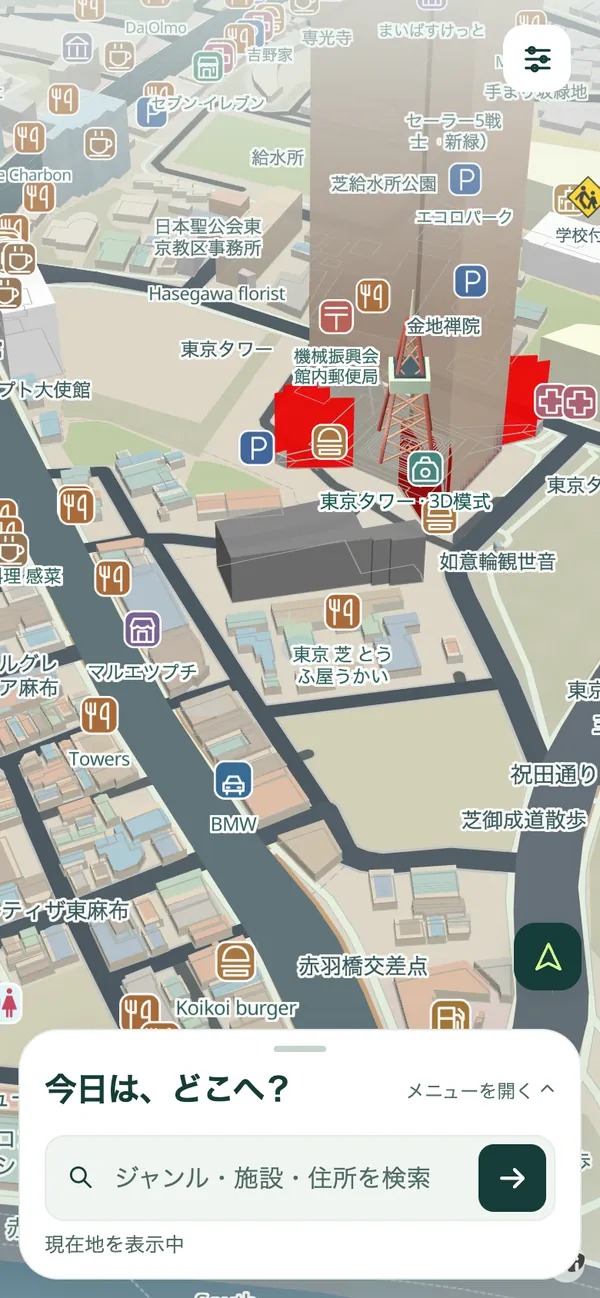
なびっちょろの3D地図。東京タワーが立体で表示される
夜の配色で表示した、なびっちょろの高速分岐の案内画面
地図

3Dの地図で、
昼も夜も見やすく。

建物は高さデータをもとに立体表示。全国500か所のランドマークは3Dモデルで、目印になります。

  • 昼夜の配色/3D・2D/国土地理院の航空写真への切り替え
  • 施設アイコン。OSMに登録されたブランド情報があれば、企業ロゴも表示
  • 自車は車体の色や画像から選べる(高機能版)

ロゴは各企業・権利者の商標です。出典とライセンスはライセンス・クレジットにあります。
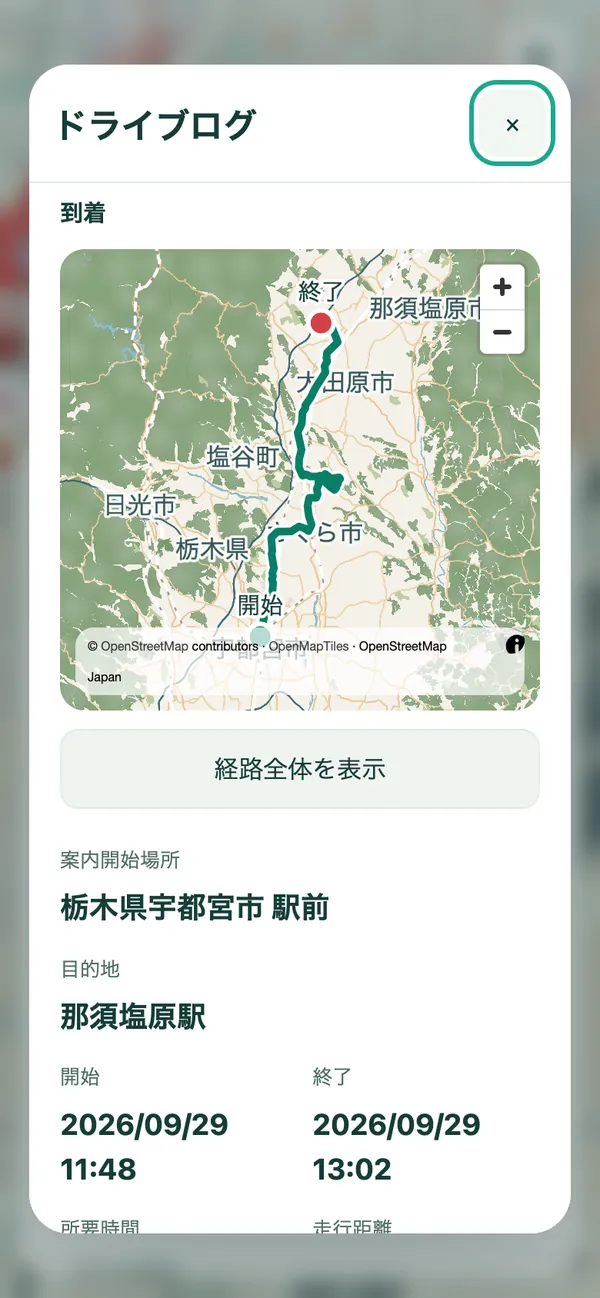
なびっちょろのドライブログ。走った経路を地図で確認できる
ドライブログ/運転履歴

走った道が、
あとから見返せる。

案内して走った道のりを、端末の中に自動で記録します。全体の地図と一緒に、開始場所・目的地・時間・距離・速度・天気を確認できます。

  • ズームできる全体経路の地図と、走行の記録
  • 地図と全項目を、JPEG画像として保存できる
  • 記録は端末のブラウザ内だけに保存(試走は記録しません)

画像は見本のデータです。

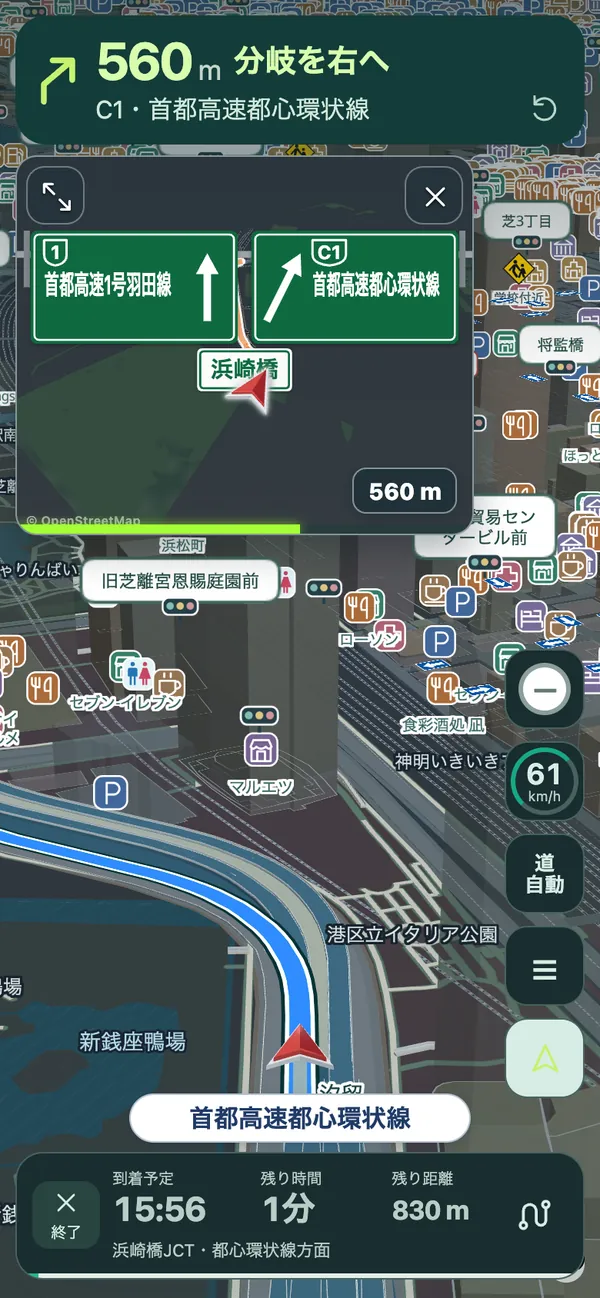
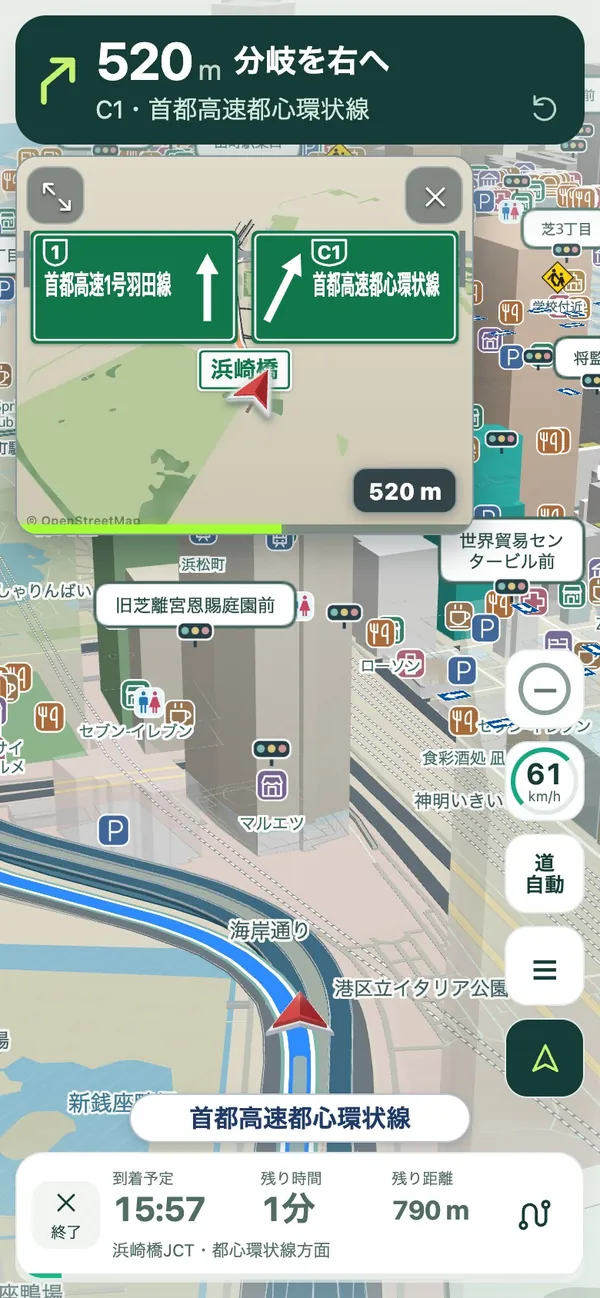
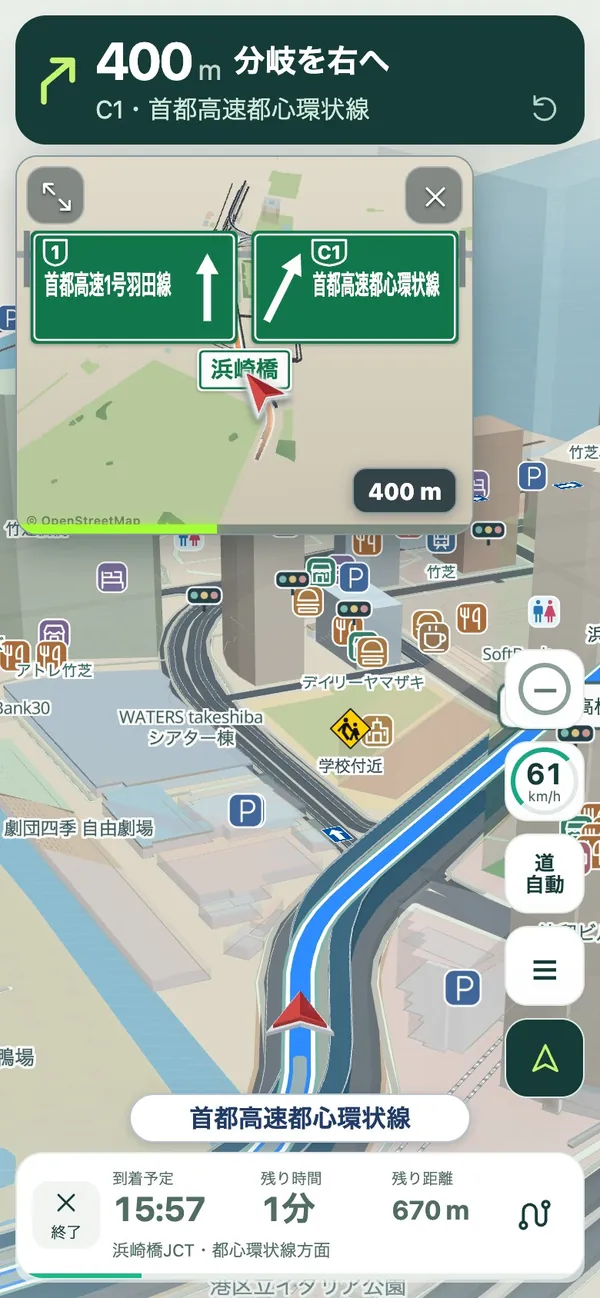
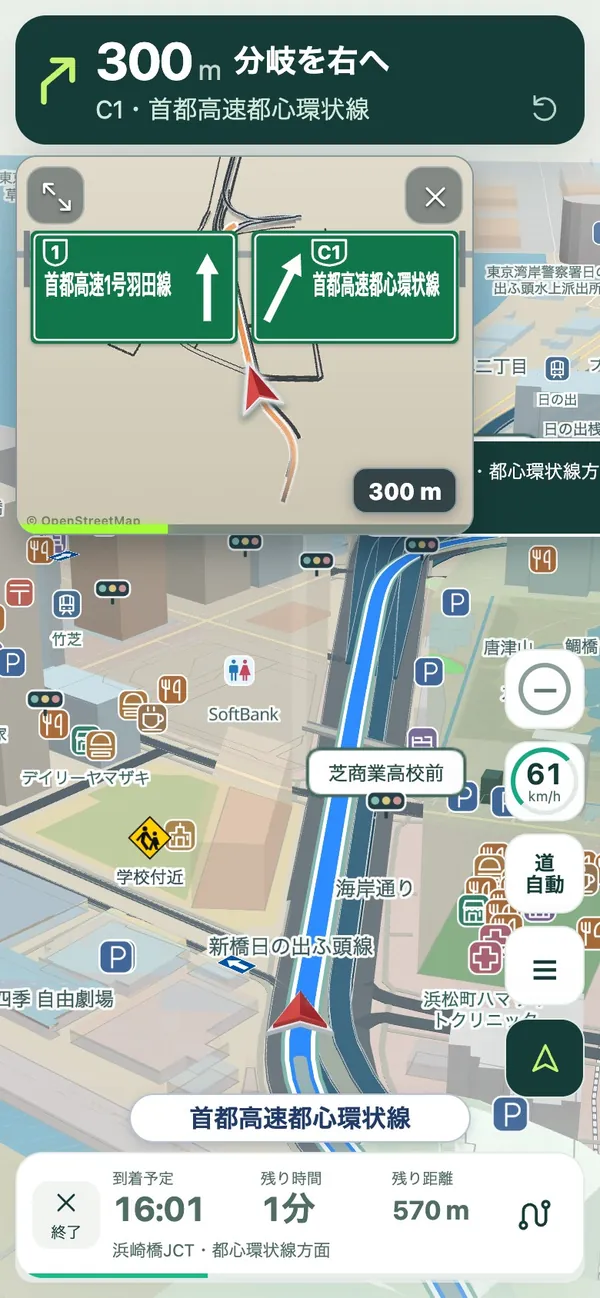
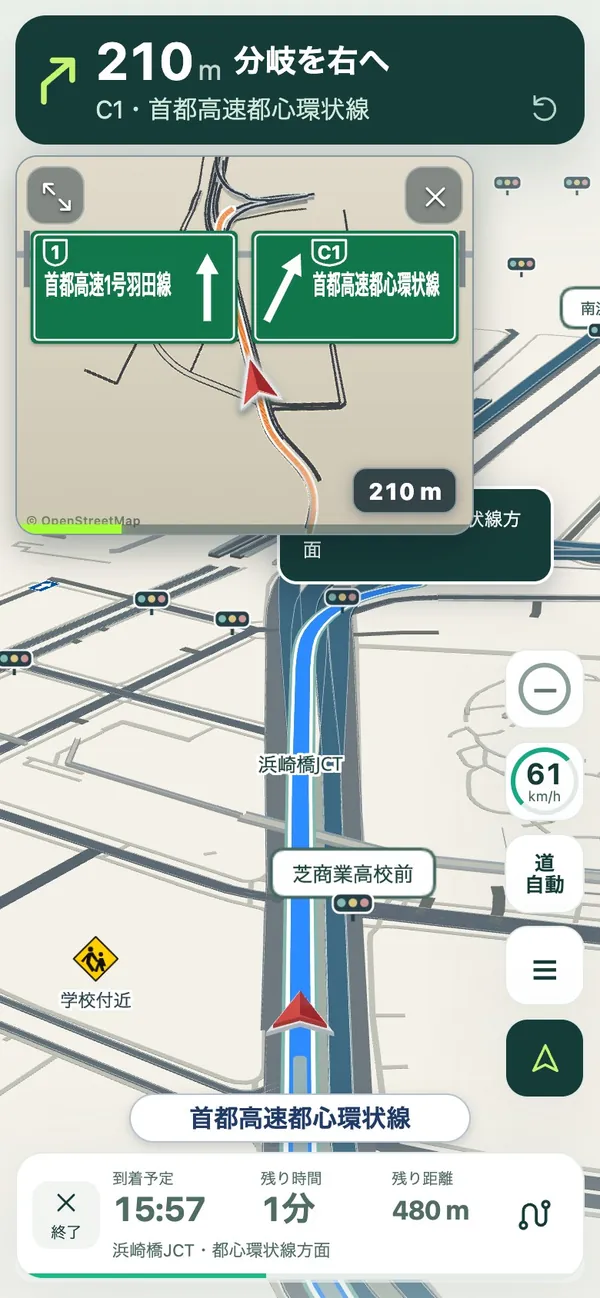
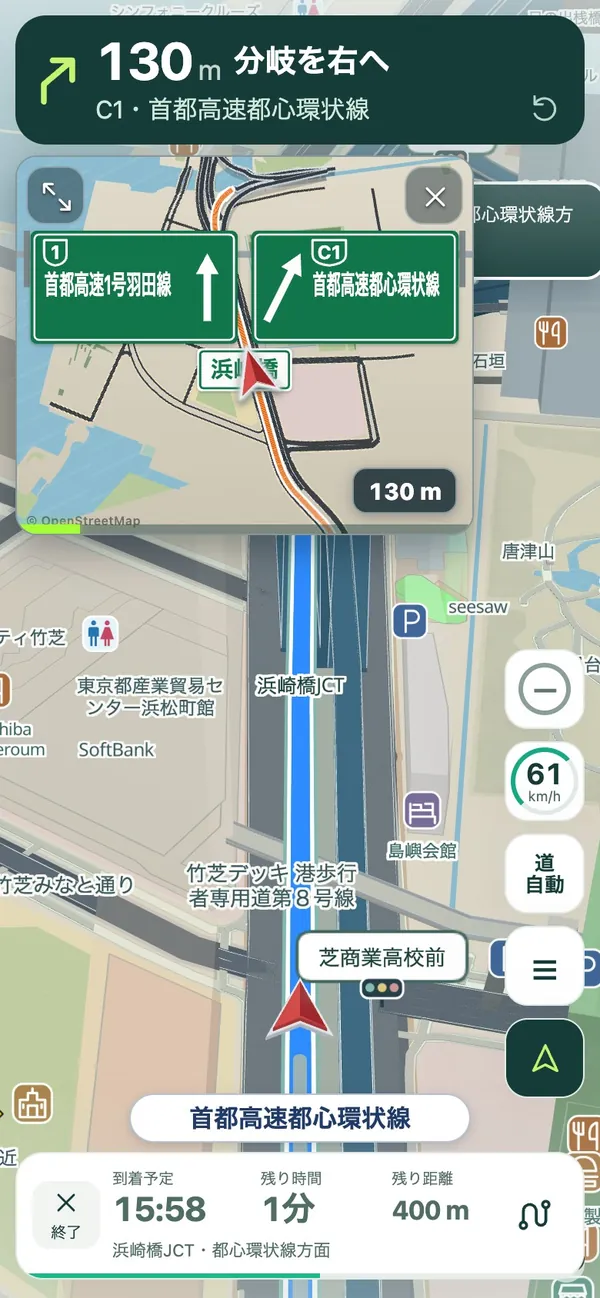
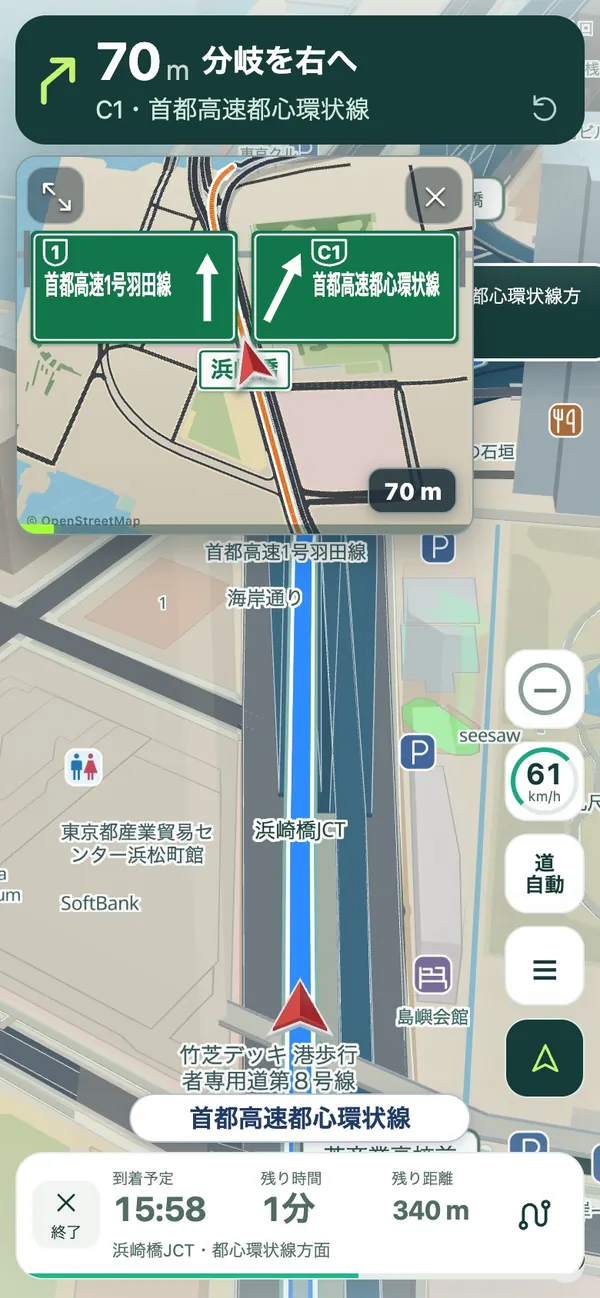
分岐に近づくにつれて拡大図の角度と縮尺が変わる、なびっちょろの案内画面分岐に近づくにつれて拡大図の角度と縮尺が変わる、なびっちょろの案内画面分岐に近づくにつれて拡大図の角度と縮尺が変わる、なびっちょろの案内画面分岐に近づくにつれて拡大図の角度と縮尺が変わる、なびっちょろの案内画面分岐に近づくにつれて拡大図の角度と縮尺が変わる、なびっちょろの案内画面分岐に近づくにつれて拡大図の角度と縮尺が変わる、なびっちょろの案内画面分岐に近づくにつれて拡大図の角度と縮尺が変わる、なびっちょろの案内画面
分岐まで520 m
拡大図

曲がる少し前に、
3Dで拡大表示。

曲がる場所が近づくにつれて、拡大図が少しずつ真上に近い角度になります。首都高で迷った経験から、分岐を分かりやすく見せる工夫を続けています。

  • 一般道の交差点も、高速のJCT・出口も、同じ拡大図で表示
  • 緑の方面看板といっしょに、進む道をオレンジの矢印で
  • 出口はIC名つき(例:鹿沼IC出口)で案内
  • 取得できた車線情報があるときは、車線も表示

拡大図は取得できた道路データにもとづく模式図です。実際の車線・標識・規制を優先してください。

7はじめかた

3ステップ、1分で走り出せます。

1

ブラウザで開く

スマホのSafariやChromeで、上のボタンからナビを開きます。ダウンロードは要りません。

2

注意事項に同意する

安全のための注意を確認して、同意します。位置情報の許可を求められたら「許可」を選びます。

3

目的地を入れて出発

目的地を探して、ルートを選び、ナビ開始。まずは「試走」で、GPSを使わずに操作を試せます。

ブラウザのアドレスnavicchoro.com/navicchoro.html/シンプル版navicchoro.com/navirakucchoro.html

よく使うなら「ホーム画面に追加」がおすすめ。iPhone・Androidでの追加のしかた

8よくある質問

はじめる前に、気になること。

本当に無料ですか?

はい。利用料金はかかりません。個人で作っている非営利のアプリで、アカウント登録もありません。ただし、通信にかかるモバイルデータ通信料はご自身の契約に従います。

アプリのインストールは必要ですか?

いいえ。スマホのブラウザでnavicchoro.html(シンプル版はnavirakucchoro.html)を開くだけです。よく使う場合は「ホーム画面に追加」すると、アプリのように起動できます(やり方)。

なびっちょろと、なび楽っちょろは何が違いますか?

案内のエンジン(地図・ルート探索・音声・拡大図)は同じで、画面の作りが違います。なびっちょろは3D地図と多くの設定を使える高機能版、なび楽っちょろは大きなボタンと大きな文字に絞ったシンプル版です。設定や履歴は、それぞれ別に保存されます。

位置情報はどこかに送られますか?

現在地は端末の中で案内に使います。自宅・お気に入り・履歴・走行記録は、お使いのブラウザの中にだけ保存されます。ルート検索や場所検索など、必要な通信の宛先はプライバシーポリシーにすべて載せています。

運転中に使っても安全ですか?

地図や案内は参考情報です。実際の標識・信号・交通規制と道路状況を優先してください。目的地の入力などの操作は、安全な場所に停車してから行ってください。注意事項・免責事項もご覧ください。

要望を送りたいのですが。

大歓迎です。方言の言い回し、ほしい機能、使いにくいところなど、Xのコメントやメールで教えてください。みんなで作るのページに詳しく書いています。

質問をもっと見る

まずは、開いてみてください

インストールもアカウント登録も要りません。ブラウザで開いて、注意事項に同意して、目的地を入れるだけです。